
CGBoxの一部の記事にはアフィリエイト広告が含まれております。
【XPPEN】Artist Ultra 16 – 4K OLED+タッチ対応の最新液タブ

こちらの記事はプロモーションを含みます。
こんにちは。
今回はガジェットレビュー記事です!
今回はXPPENの最新液タブの「Artist Ultra 16」を提供していただいたので、CGbox編集部がレビューしていきます。
CG制作ではスカルプトやテクスチャを手書きで作成する方は便利に活用することができますね。
▼【公式製品ページ】はこちら!
あわせて読みたい
Artist Ultra 16 | XPPen JAPAN公式サイト
XPPenは、15年以上のグラフィックタブレット開発の経験を活用して、信頼性の高い液晶ペンタブレット、ペンタブレットとスタイラスペンなどの製品を開発・販売している専門…
▼【販売サイト】はこちら!

XP-Pen
¥110,330 (2026/03/03 22:28時点 | Amazon調べ)
 ポチップ
ポチップ
Amazonなどではセールで公式価格よりも安くなっている場合がありますよ。
目次
Artist Ultra 16の基本情報

XP-Penが新たにリリースした液晶ペンタブレット「Artist Ultra 16」。
上位サイズのモデルからコンパクトになりつつ、4K OLEDパネルとマルチタッチ、16K筆圧対応ペンを備えたハイエンド機として注目を集めています。
なんとこちらの液タブは指で操作することも可能!
大型すぎない16インチはデスクが狭くても設置しやすく、深い黒と高い色再現で描画に集中しやすいのも魅力。
デジタルイラストやマンガ制作はもちろん、写真編集やカラー調整まで、幅広いクリエイターにとって頼れる一台です。
まずは外観について見ていきましょう!
▼【公式製品ページ】はこちら!
あわせて読みたい
Artist Ultra 16 | XPPen JAPAN公式サイト
XPPenは、15年以上のグラフィックタブレット開発の経験を活用して、信頼性の高い液晶ペンタブレット、ペンタブレットとスタイラスペンなどの製品を開発・販売している専門…
のあれこれ
| 商品名 | Artist Ultra 16 |
| 価格(円) | 129,800円 |
| インチ | 15.6インチ |
| 画面解像度 | 3840×2160(4K) |
| 重量 | 約 1.53 kg |
| 搭載ポート | USB Type-C(Alt Mode対応)×2 HDMI入力対応(付属3-in-1ケーブル経由) |
こちらが同梱物になります。

- 1 x Artist Ultra 16 有機ELペンタブレット
- 1 x X3 Pro スマートチップスタイラス
- 1 x X3 Pro スリムスタイラス
- 1 x ペンケース(X3 Proスリムスペン用標準替え芯4本、X3 Proペン用フェルト替え芯4本同梱)
- 1 x ACK05 ショートカットリモコン
- 1 x ACK05用Bluetoothレシーバー
- 2 x USB-C to USB-C ケーブル
- 1 x USB-C to USB-A ケーブル
- 1 x 電源アダプター
- 1 x 3-in-1ケーブル
- 10 x X3 Pro スリムスタイラス用替え芯
- 10 x X3 Pro スタイラス用 標準替え芯
- 1 x ACS16 スタンド
- 1 x クリーニングクロス
- 1 x グローブ
外観レビュー


こちらがパッケージと本体になります。
まず本体ですが、16インチと中型の液タブとなっており、机に置いてみてもそこまでスペースをとりません。
重量も1.53kgと軽めです。持ち運び前提の設計となっているので、全体的にスリムな印象です。

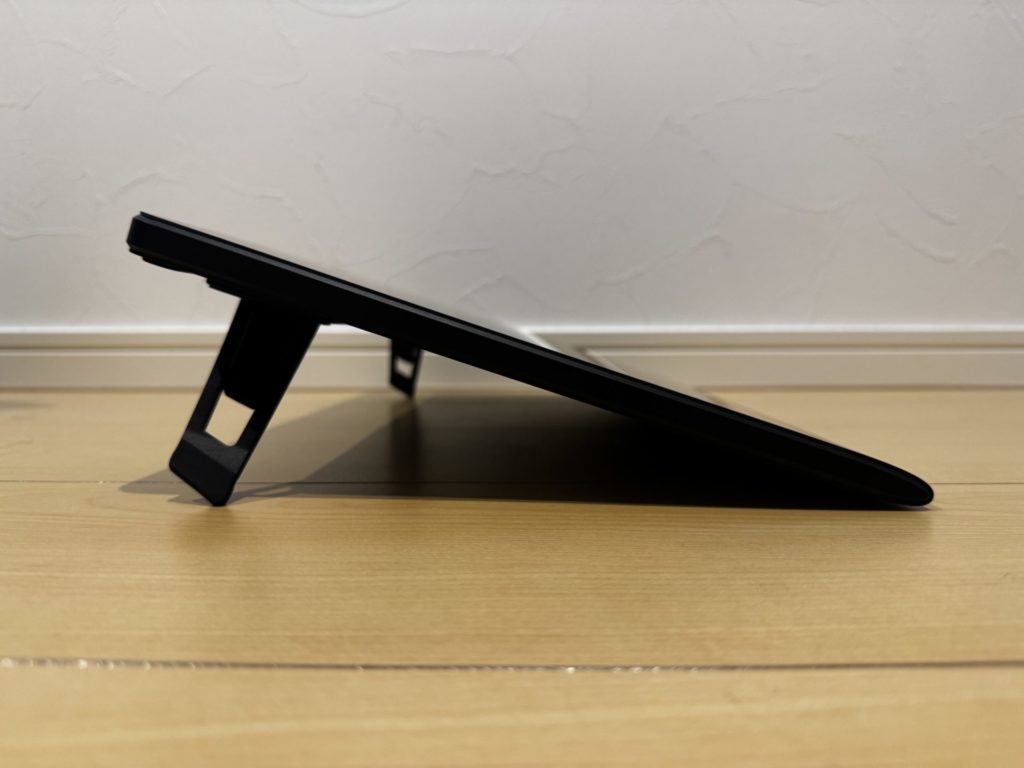
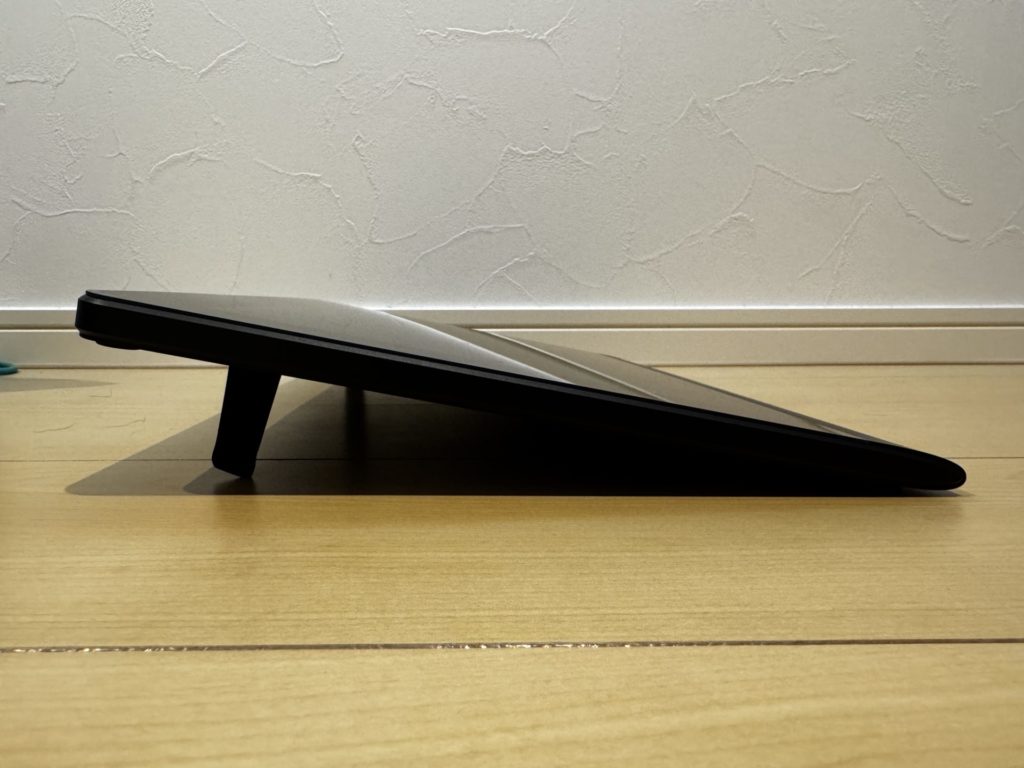
スタンドは別々になっており、テープをはがして接着させることが可能。
高さ調整は2段階ありますが、液タブを完全に立てて使用することはできず、基本的に机と並行で使用する形になります。
特徴紹介
4K OLEDの高精細表示
このタイプで4Kディスプレイはめずらしい。
FHDの約4倍の情報量。深い黒と高コントラストで細部がくっきり。
指での操作が可能
複数の指でキャンバスをスライド、ズーム、回転などの操作が可能。
ドライバー上で設定を変更も可
2本のペンが同梱
X3ProペンとX3Proスリムペンの2本が同梱。
持ちやすさ・描き心地に合わせて使用可能です。
4Kは見ていてテンションが上がる

やはり使ってみて思ったのが、4Kは最高!ということですね!
個人的には高精細なディスプレイで作業をしているとテンションが上がります。画面を引き延ばしても画質が荒くなりずらいので、作業もしやすいですよ。
特にイラストの仕事をしている人は顕著に差が出るのではないでしょうか。
指での操作が可能
今回の目玉機能の一つとして指での操作があります。スマホのように指で拡大・縮小・回転ができるマルチタッチ操作を搭載。
つまり、こちらのデバイスでは右手でペンを持ちながら左手でスマホのように操作をすることが可能です。
後述しますがイラストソフト上だと指での操作が可能です。Blender上だと拡大・縮小・回転は非対応でした。
指で操作は誤タッチを防ぐためにタッチ操作のエリアを指定することが可能です。その外側ではタッチ操作が無効になるため、不要な誤反応を防げます。
右手を画面に置いた時にも反応してしまうため、基本的に指の操作を使用する場合はこちらのエリア指定は必要になるかと思います。
また、3本指でクリックするとショートカットボートを表示させたりすることが可能。こちらのショートカットボードはサイズ変更・位置の変更が可能です。
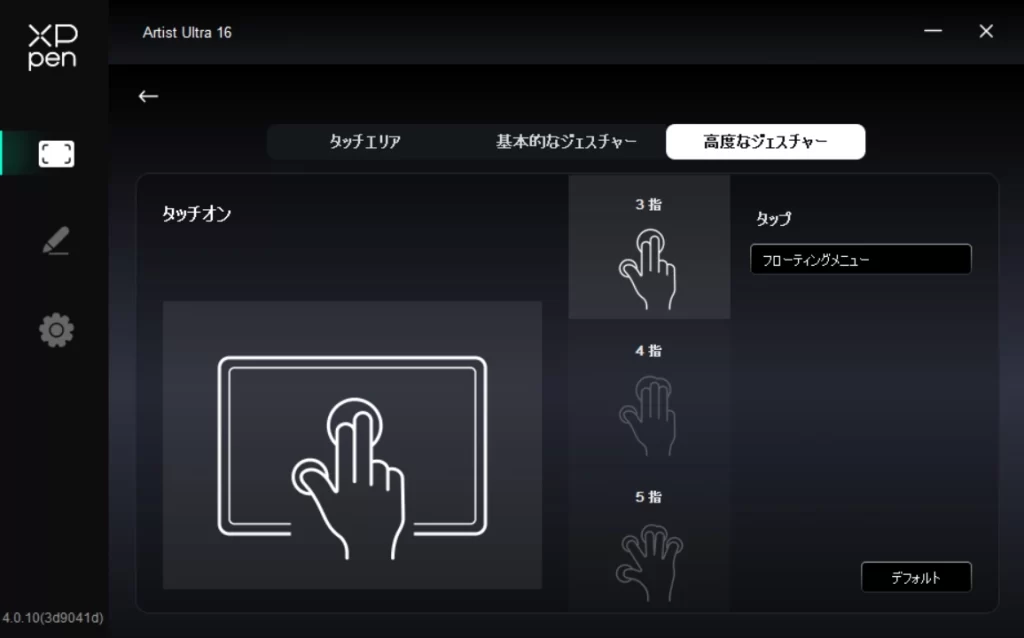
他にも4本指・5本指タッチでのショートカットを登録できます。こちらの登録はドライバーの設定画面から変更可能です。
また、指での操作が必要ない場合は右上のボタンで切り替えることが可能です。
便利な左手デバイスが付属!
最近のXPPENの液タブには左手デバイスが付属していることが多いです。
こちらのモデルにも左手デバイスが付属しております(公式ページ参照)
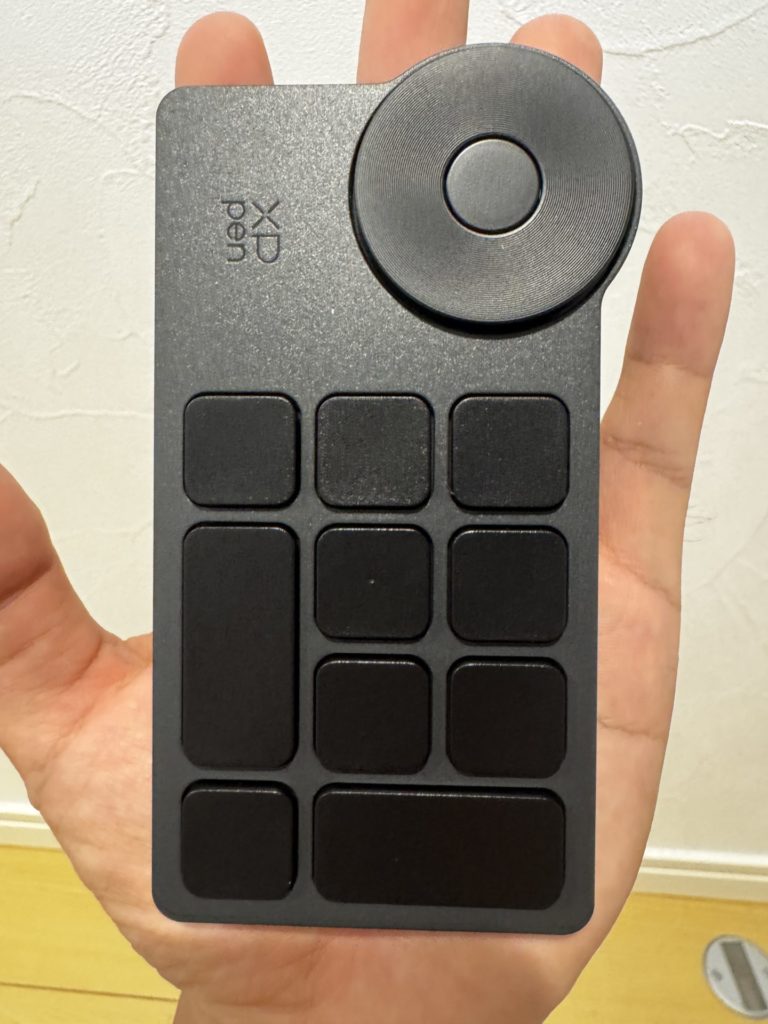
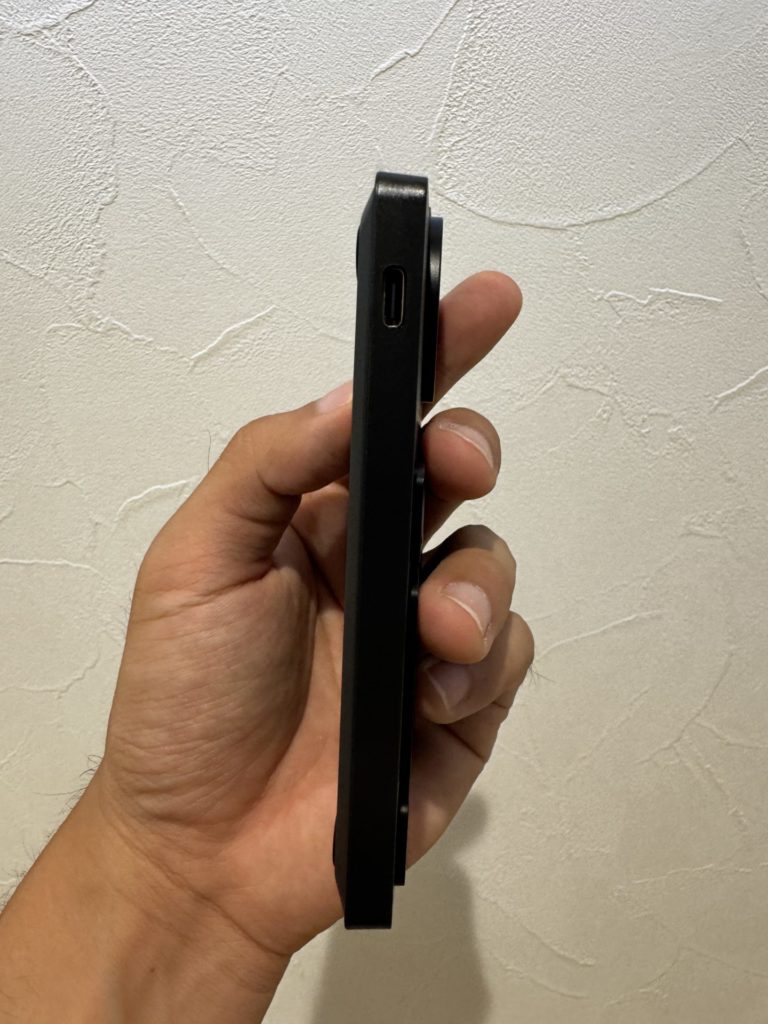
こちらの左手デバイスはHuionのKeydial miniと比べるとかなりコンパクトです。掌に乗せられるサイズ感で、しかも75gとかなり軽い!
コンパクトな分、画面に置いても全然邪魔にならないのがいいですね!
使用感レビュー
使い心地
16インチの液タブは大きすぎず・小さすぎずといった感じで、コンパクトで操作がしやすい上に見やすさも確保できているのでいいですね!
描き心地はXPPENの他のデバイスと変わらず、描きやすいです!室圧検知もしっかりと行ってくれるため、スカルプトをする際にはマウスよりもやりやすそうです!
とても軽い&コンパクトで、外出先での作業に最適!
先ほども言いましたが大きさがコンパクトかつ軽量なので、頻繁に外出する人にとってはいい液タブだと思います。
スペースを取らないので、小さなテーブルでもそこまで困らないと思います!
指での操作は微妙
指での操作は3Dモデリングではそこまで使いどころがないかなと思います。
Gimpなどのイラストソフト上だとズームアップがつまむ動作ができたのですが、Blender上ではできませんでした。
また、回転もなぜかできなかったので、キーボードもしくは左手デバイスでの操作の方が便利な印象でした。
ドライバー上でもジェスチャー操作の変更が可能ですが、数が多くないためそこまで利便性は上がらないと思います。
コントロールパネルでの操作は割とアリかもしれませんが、左手デバイスでいいかなーといった感じです。
指の操作はイラストソフト上だと回転やズームが機能したので、イラストソフトを頻繁に使用するイラストレイターさんとかなら便利かもしれませんね!
左手デバイスは必須!
こちらのデバイスはスタンドの角度が低いので、立てて使用することが難しいです。
ですので、手前にキーボードを置いて操作することが難しいため、左手デバイスでの操作が必須になります。
もし左手デバイスでの操作が慣れていない人は、使い始めは少し苦労するかもしれませんね。
まとめ
以上がArtist Ultra 16の体験レビューでした。
こちらの液タブはどちらかというと、持ち運びで使用する人向けのデバイスなのかなと思いました!
デスクに置いておくならスタンドやアームに取り付け可能な液タブを選んだ方がいいと思います。
ただ、よく出張がある人や外出先でも、リッチな液タブで作業したいという人にはいい液タブかと!
▼【公式製品ページ】はこちら!
あわせて読みたい
Artist Ultra 16 | XPPen JAPAN公式サイト
XPPenは、15年以上のグラフィックタブレット開発の経験を活用して、信頼性の高い液晶ペンタブレット、ペンタブレットとスタイラスペンなどの製品を開発・販売している専門…
▼【販売サイト】はこちら!
XP-Pen
¥110,330 (2026/03/03 22:28時点 | Amazon調べ)
ポチップ

この記事を書いた人
関連記事
-
 【最大35%OFF】XPPENクリスマスキャンペーン開催!対象商品まとめ!
 -
【XPPEN】Magic Note Pad – ノートのような描き心地の液タブ!
-
【XPPEN】ブラックフライデーセール開催!XPPENの対象商品まとめ!
-
【XPPEN】20周年のお得キャンペーン実施!最大40%OFF
-
【XPPEN】PrimeDayセール!CGBoxで体験レビューしたペンタブまとめ
-
【FlexiSpot】C5 – 見た目&機能性のバランスが良いオフィスチェア
-
【XPPen】Artist Pro 22 (Gen 2) – プロも納得スペックの最新世代液晶ペンタブレット!
-
【HUION】INSPIROY FREGO – ショートカットキー無し!最新の性能のコンパクト板タブ