
CGBoxの一部の記事にはアフィリエイト広告が含まれております。
【UE5初心者向け】パーティクルシステム「Niagara」を使ったエフェクト作成
こんにちは!
今回は、 ゲームエンジン「 Unreal Engine 5 (UE5)」初心者向けに、パーティクルシステム「Niagara」の使い方を紹介します。
Niagaraを使うことによって、炎や水しぶきといった印象的なエフェクトを簡単に追加することができるので、ぜひ参考にしてみてください。
本記事では、ゲーム開発用ソフトウェア「Unreal Engine 5(UE5)」について、ビューポート操作やアセット追加方法等の基礎知識があることを前提としています。
UE5のソフトウェア説明・基本操作方法については、こちらの記事をご覧ください。
あわせて読みたい


【初心者向け】Unreal Engine 5 (UE5)の基本操作まとめ
こんにちは! 今回は、ゲームエンジン「Unreal Engine 5 (UE5)」初心者向けに基本操作方法を紹介します。 また、UI(ユーザーインターフェース)の各要素の機能など、UE...
目次
Niagaraとは

Niagara(ナイアガラ)は、エフェクト(VFX)制作のための強力で柔軟なパーティクルシステムです。
Niagaraを使用することで、パーティクル(粒子)を使ったオリジナルのエフェクトを表現することができます。
また、UE5にはエフェクトの土台となる数多くのプリセットが搭載されているため、初心者でもプリセットを編集することで手軽にエフェクトを作成することができます。
フリーの3DCGソフト「Blender」でのパーティクルの作成方法については、こちらの記事で解説しているので、あわせて参考にしてみてください。
あわせて読みたい
【Blender3.0】パーティクルを解説:ランダム生成
こんにちは! Blenderの使い方や機能、ノウハウについてまとめているUEDAです。 自分のためのアウトプットの意味合いもありますが、読んだ方の参考になれば嬉しいです。...
Niagaraの構成要素
以下は、UE5のNiagaraエフェクトをエディタで表示した画面の例です。
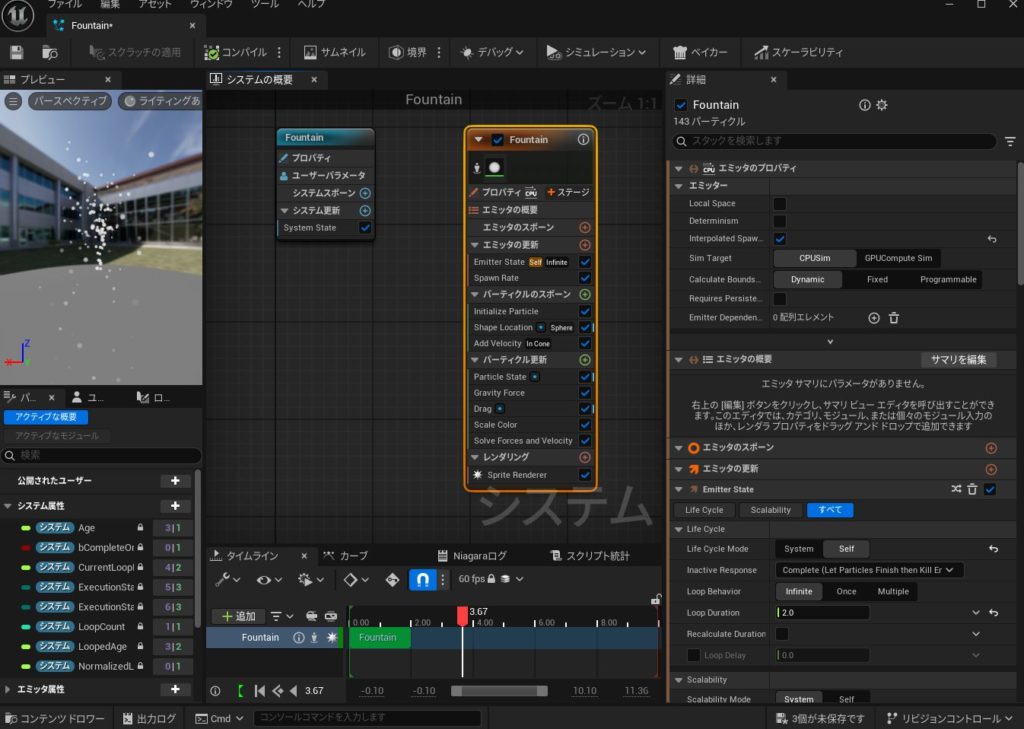
Niagaraは、以下の4つのコンポーネント(構成要素)から構成されています。
- システム:エフェクトを構築するために必要な構成要素(エミッタやタイムラインなど)がすべて入ったコンテナ
- エミッタ:システム内でパーティクルが生成される場所
- モジュール:エフェクトの基本の構成要素
- パラメータ:Niagara シミュレーションにおいて使用されるデータや関数
Niagaraエディタ内では、各コンポーネントは以下のように表示されます。
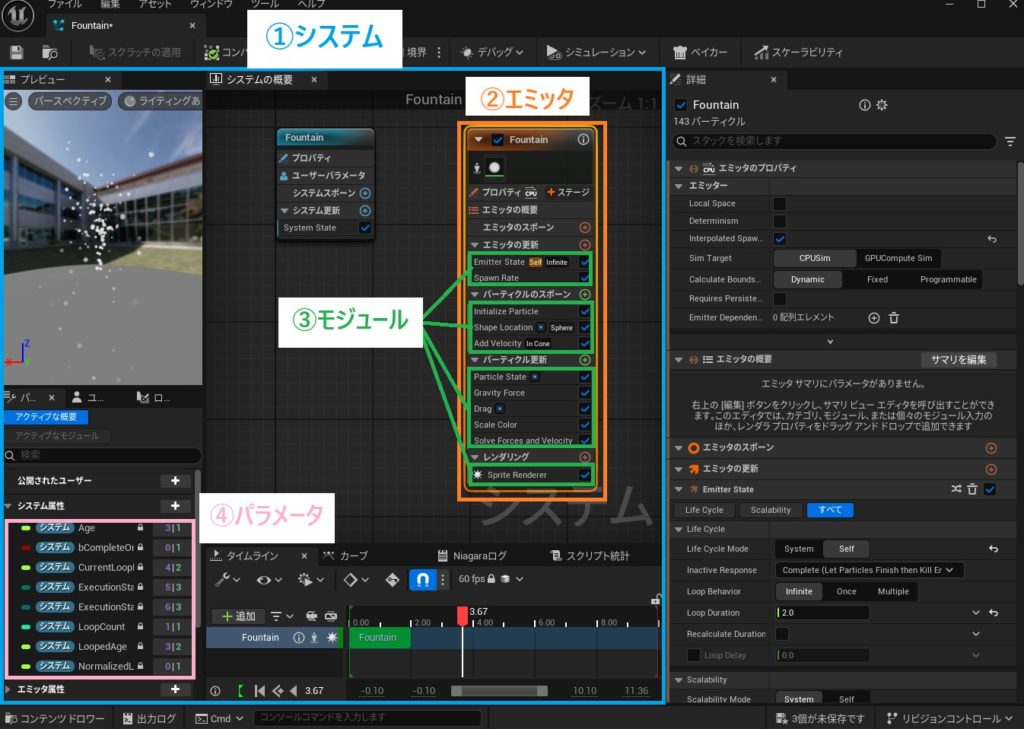
Niagaraエフェクトを作成する際は、おもにエミッタの中身を編集します。
エミッタは、「スタック」といって上から下に順次処理される形で整理されています。
スタックの中には「パーティクルのスポーン」「パーティクル更新」といったいくつかのグループがあり、その中に個々のタスクを定義するモジュールを追加することができます。
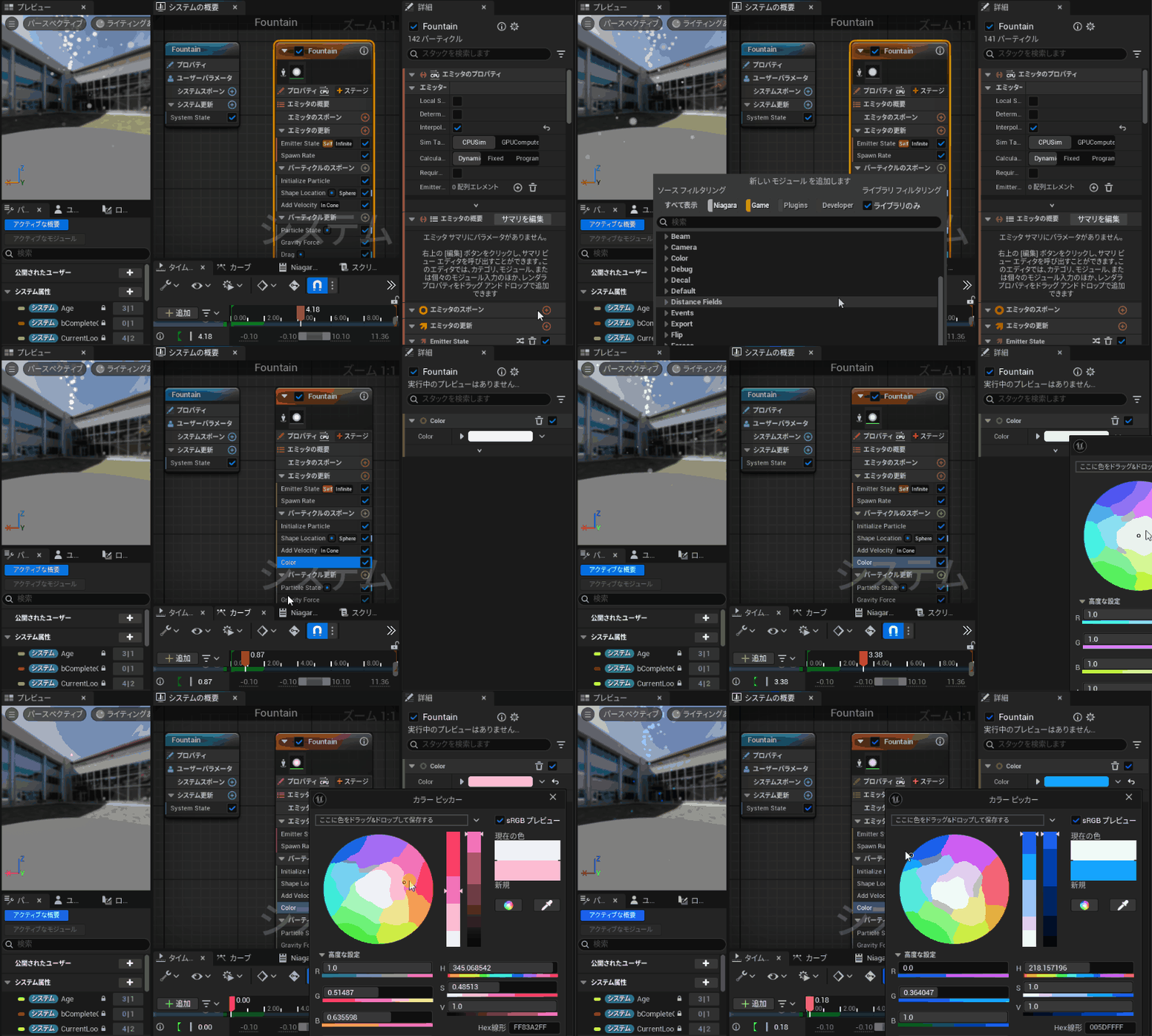
エフェクトの基本構成要素の「モジュール」は、渡されたデータに対する計算を行います。
「詳細」メニューに表示されるパラメータを制御することで、パーティクルが生成されるタイミングや、時間経過とともにどうなるか、外観や動き方を細やかに制御できます。
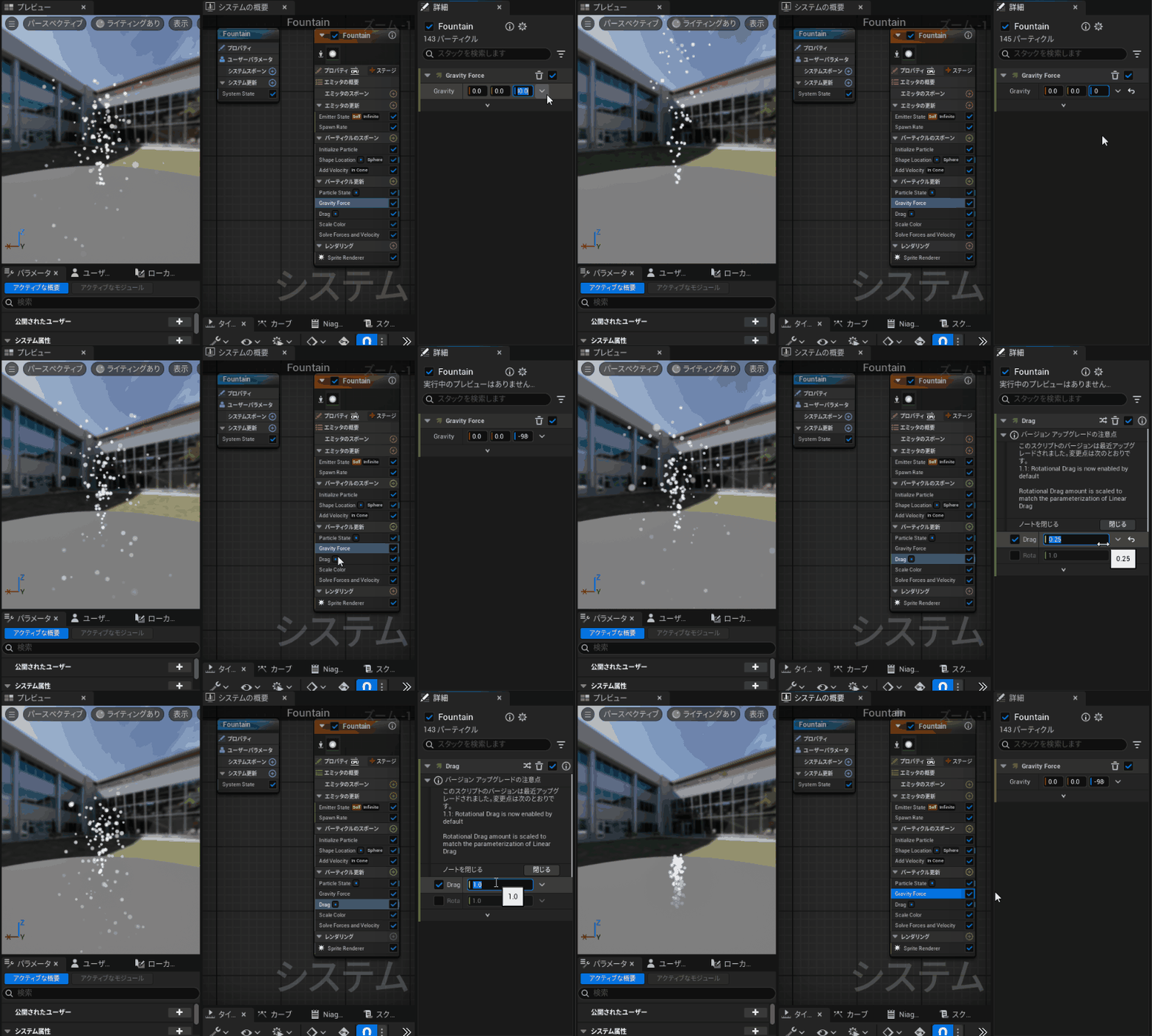
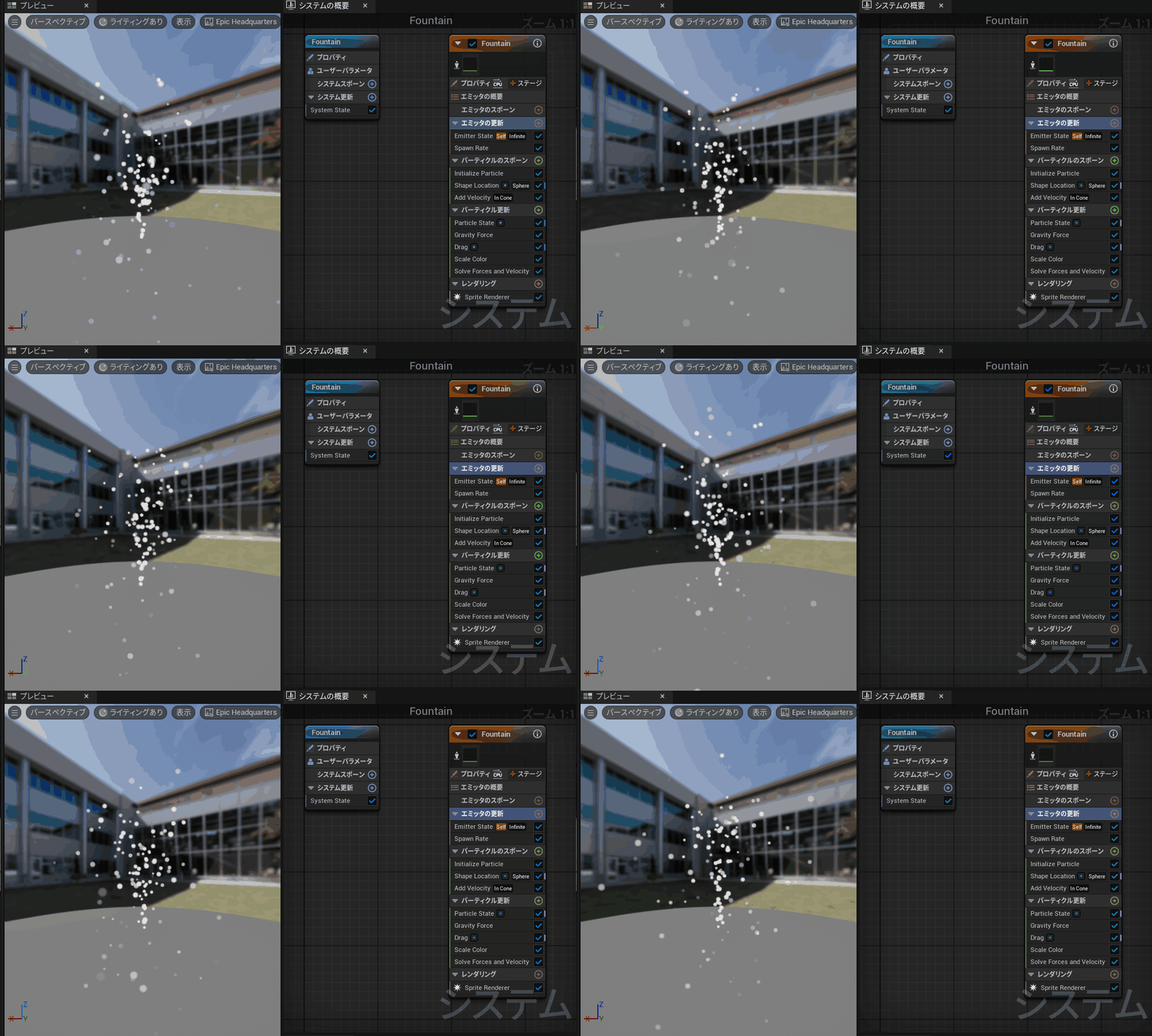
たとえば「Fountain」の場合、「Gravity Force」(重力)や「Drag」(空気抵抗)のパラメータを調整することで動き方が大きく変わります。
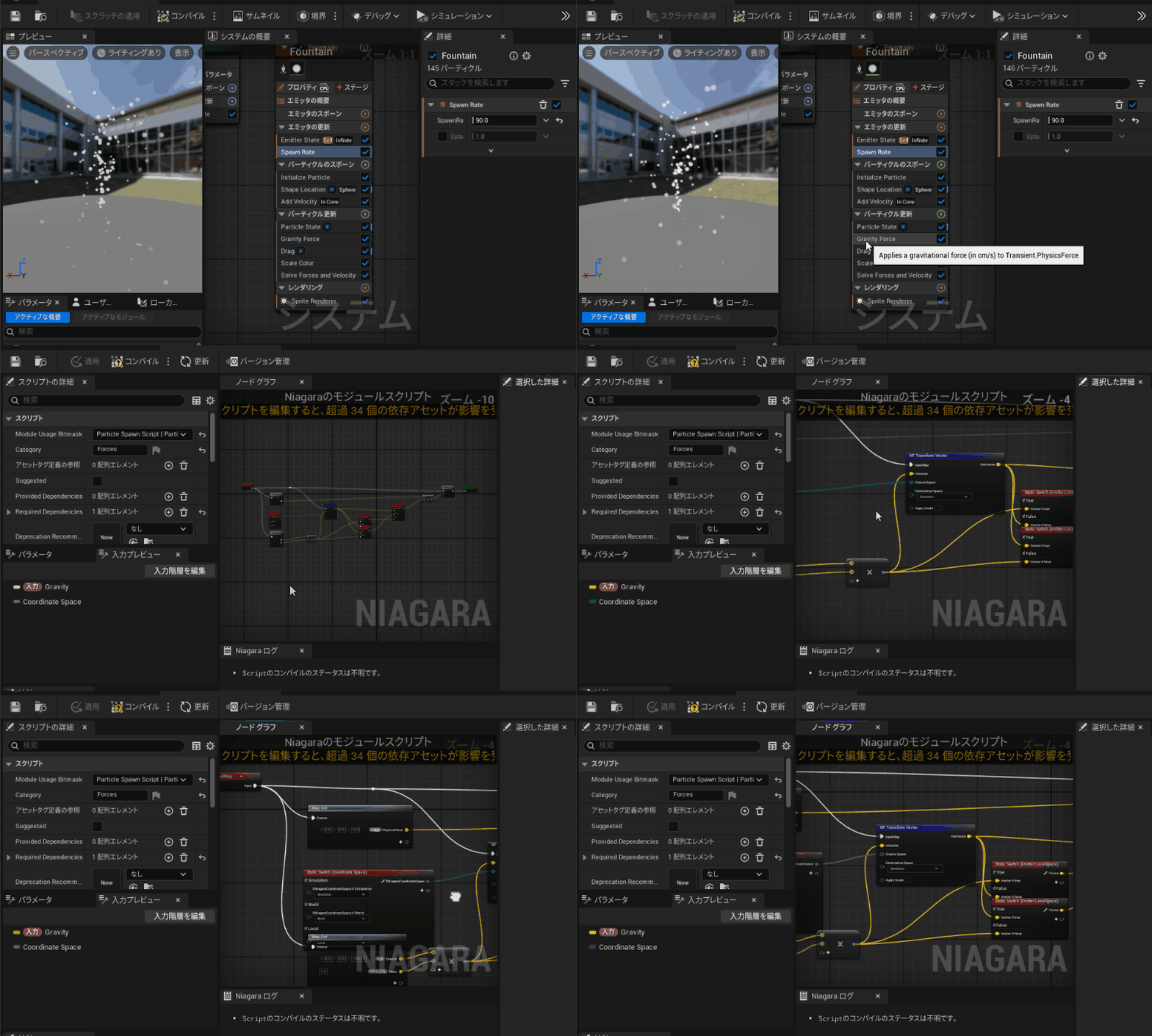
また、スタック内のモジュールをダブルクリックすると計算の流れを視覚的に表現するノードグラフが表示されるので、その中身を編集しモジュールをカスタマイズすることもできます。
Niagaraのプリセットを追加してみよう!
UE5では、基本的なエフェクトを表現できるNiagaraプリセットの中から選択してプロジェクトに追加することができます。
プリセットを編集することで、一からNiagaraシステムを組み立てることなく簡単にエフェクトを作成できます。
プリセットの追加方法
以下のステップで、Niagaraのプリセットをレベルに追加できます。
STEP
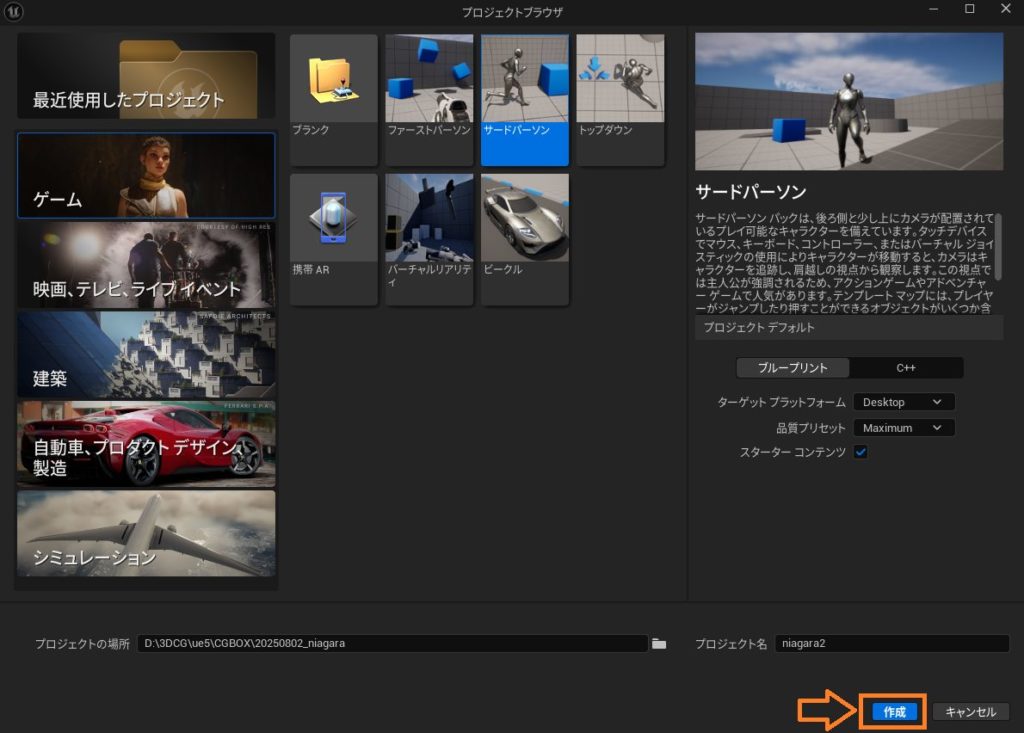
プロジェクトブラウザから、UE5の新規プロジェクトを作成します。
STEP
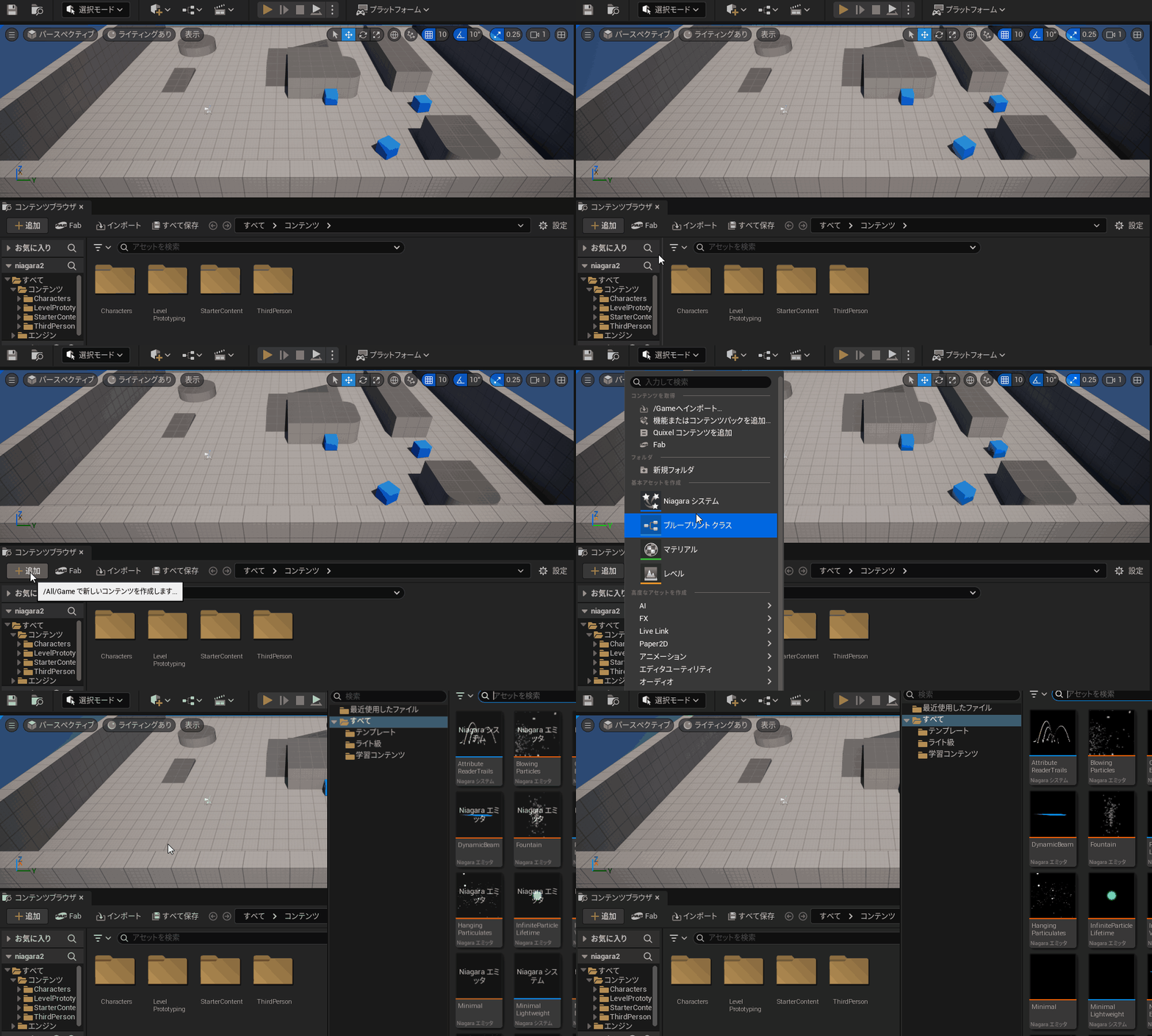
コンテンツブラウザを開き、「追加」から「Niagaraシステム」を選択します。
STEP
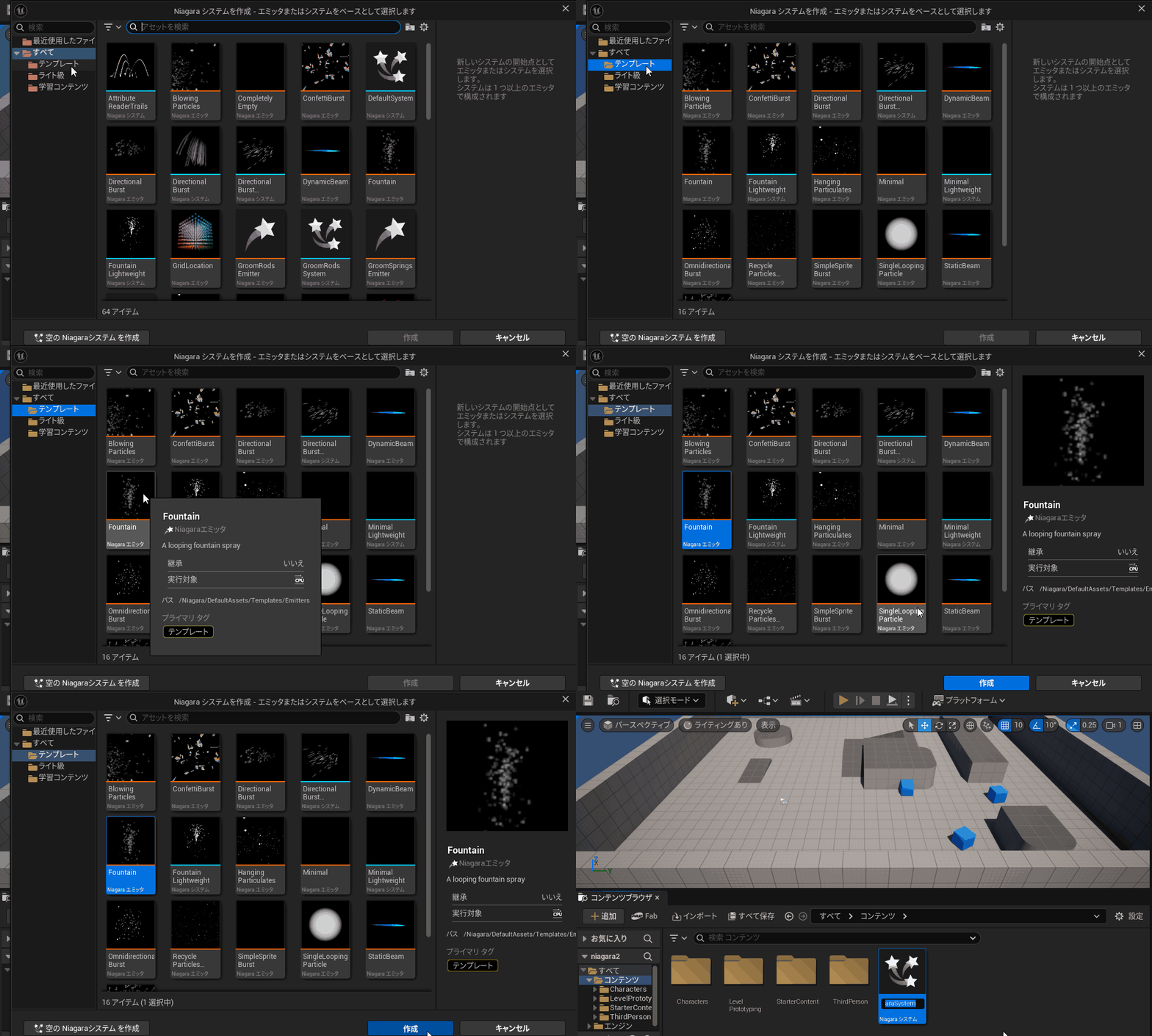
「テンプレート」の中から、好きなエフェクトを選択し「作成」をクリックします。
コンテンツブラウザに「Niagaraシステム」が追加されます。
STEP
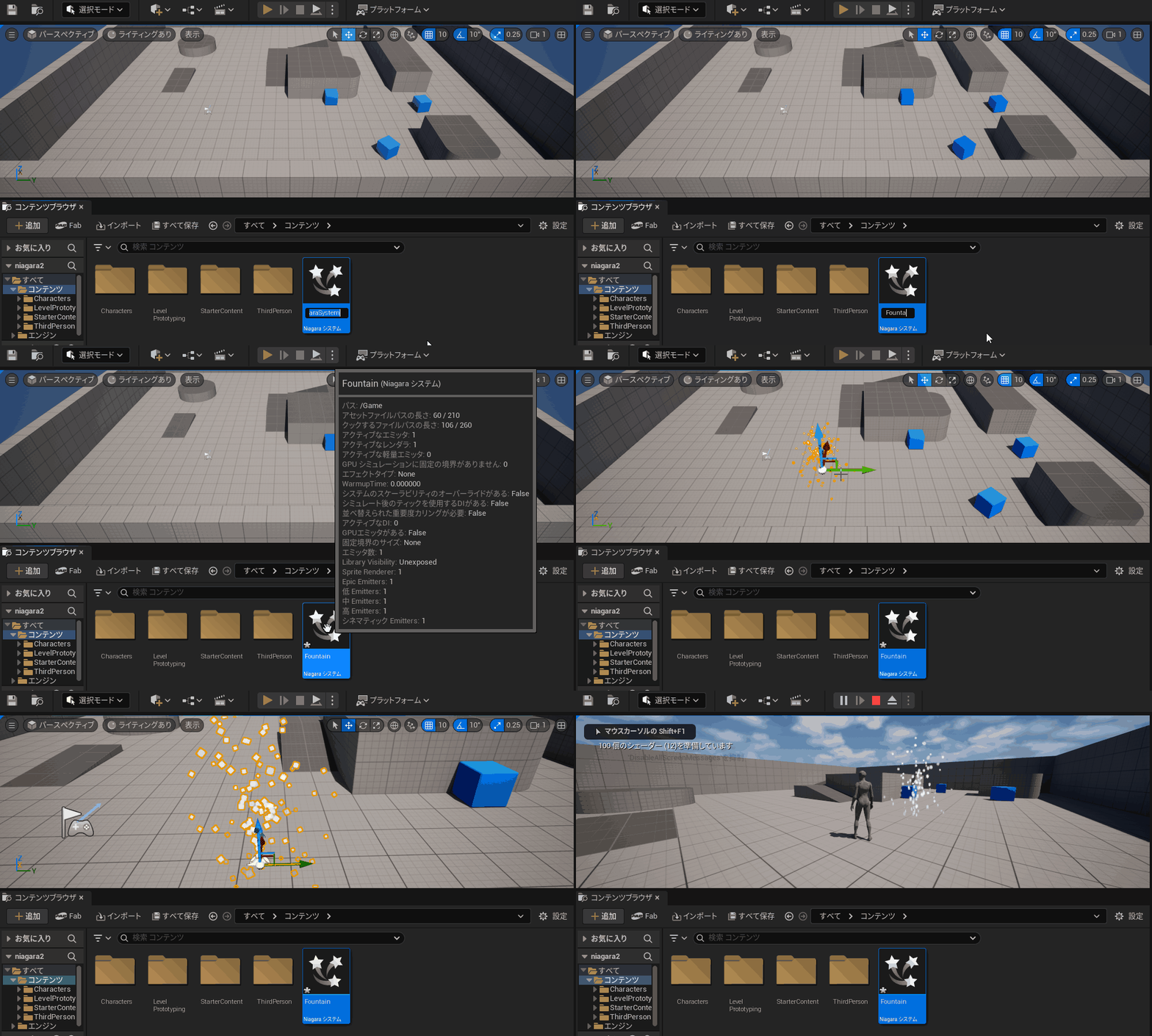
Niagaraシステムに名前を付け、レベル内にドラッグ&ドロップします。
おもなプリセット
ここでは、さまざまなエフェクトを表現するのに便利なNiagaraのおもなプリセットを紹介します。
Fountain
噴水など、放出した粒子や流体を表現する基本的なプリセットです。
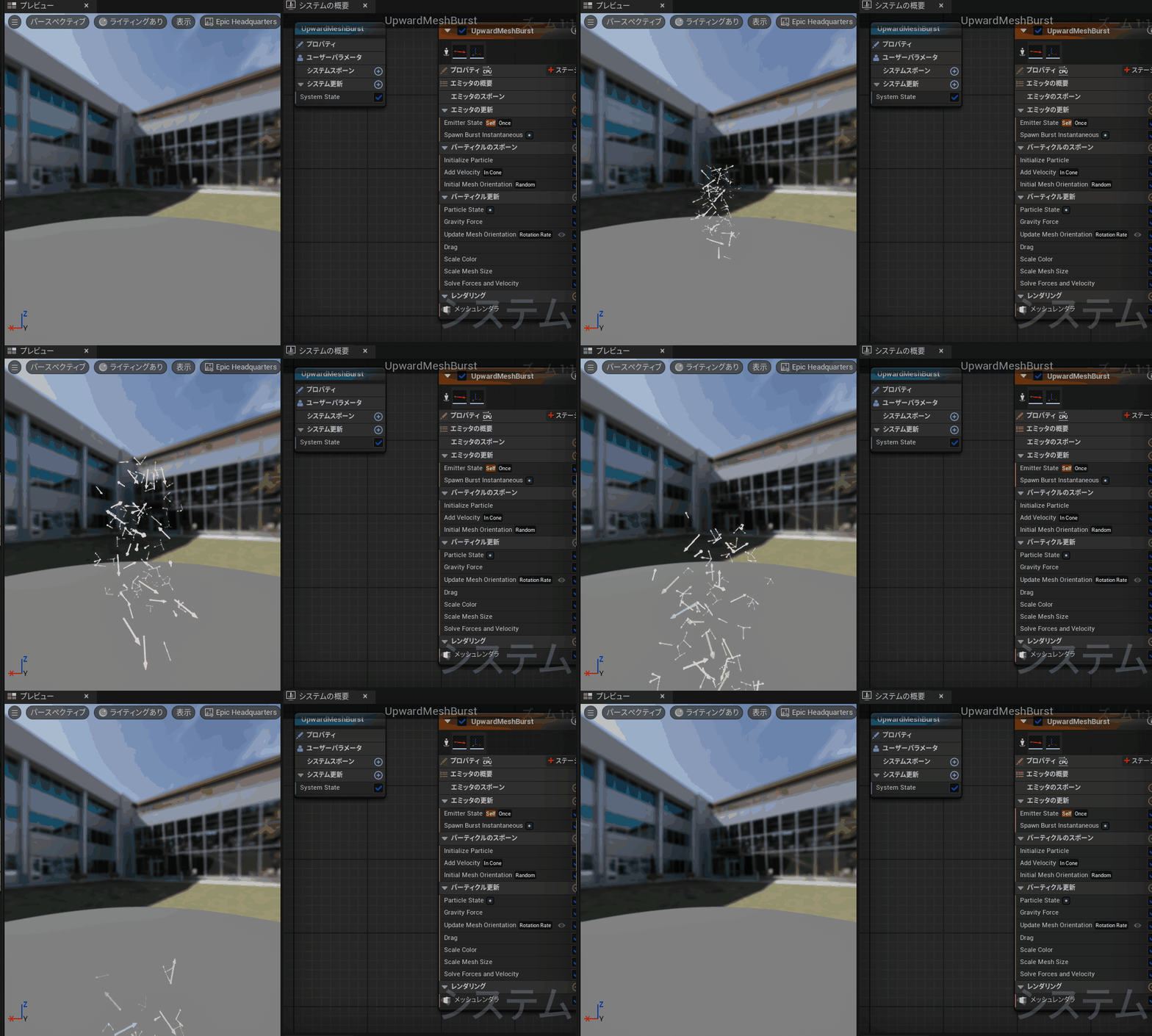
UpwardMeshBurst
爆発を表現するプリセットです。
このプリセットの他にも、「OmniDirectionalBurst」や「DirectionalBurst」など、いくつかの爆発パターンを表現するプリセットがあります。
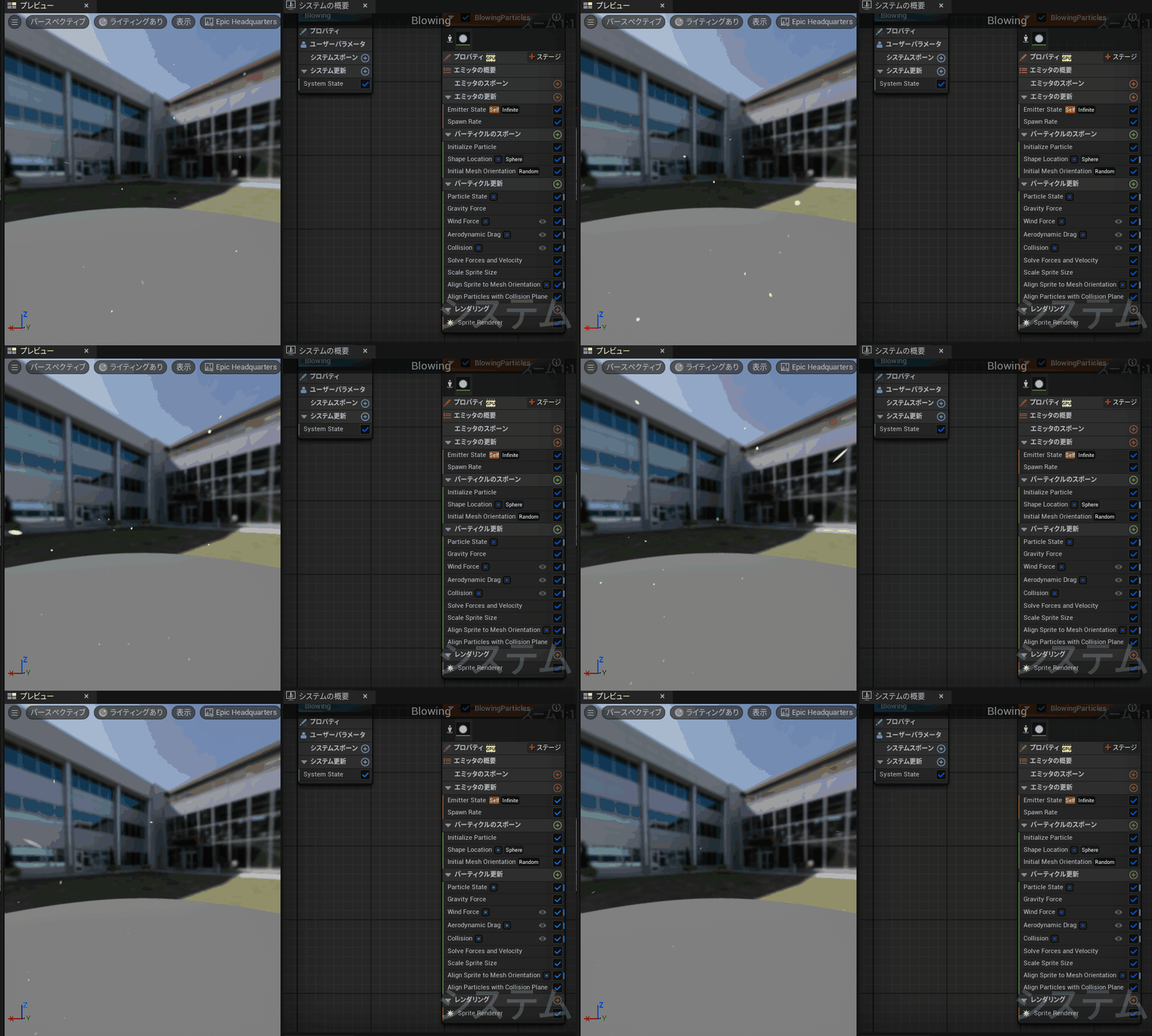
Blowing
舞い落ちる花びらや落ち葉などを表現するプリセットです。
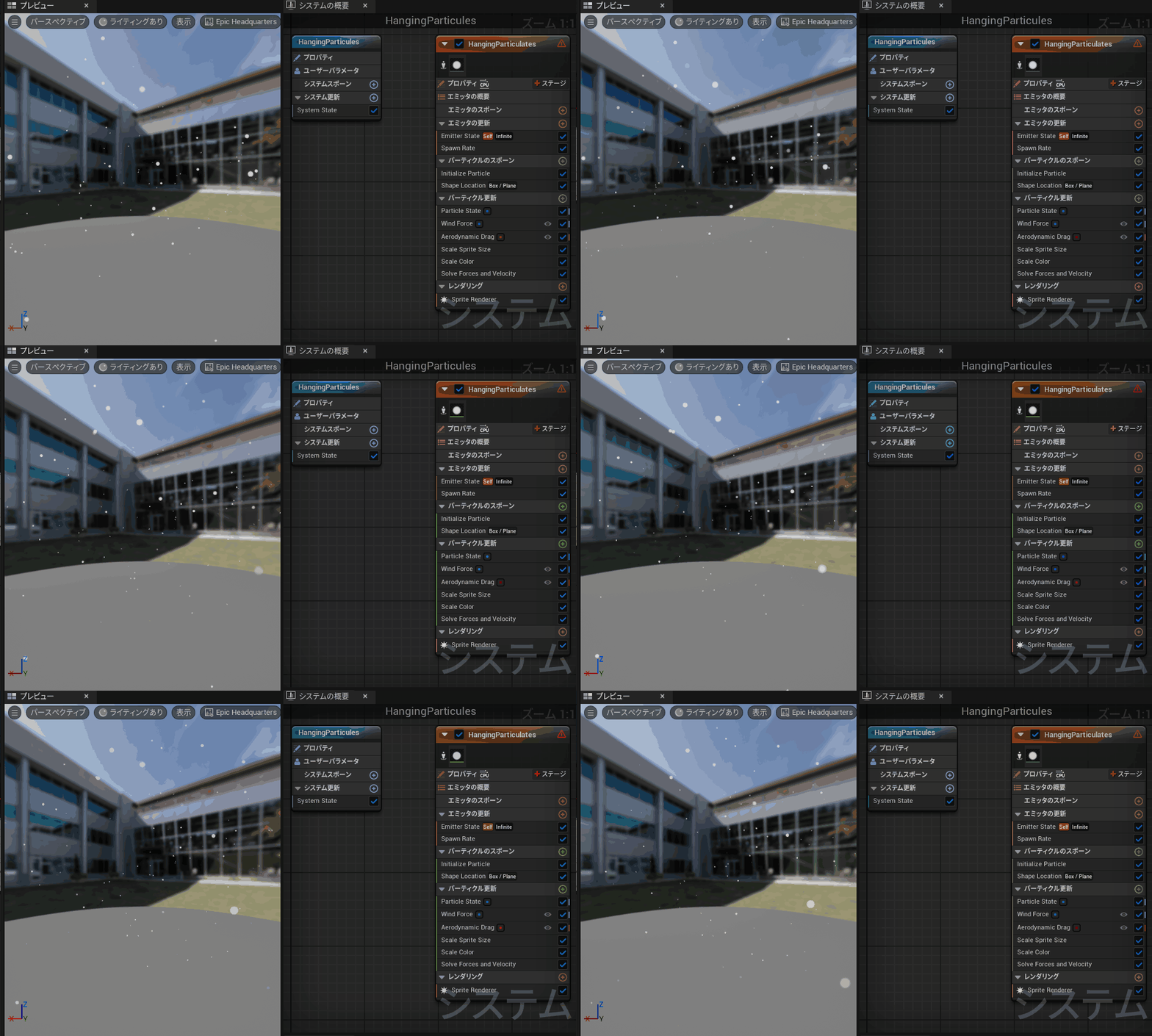
似たようなプリセットに、空気中を漂うちり・ほこりを表現できる「HangingParticulates」があります。
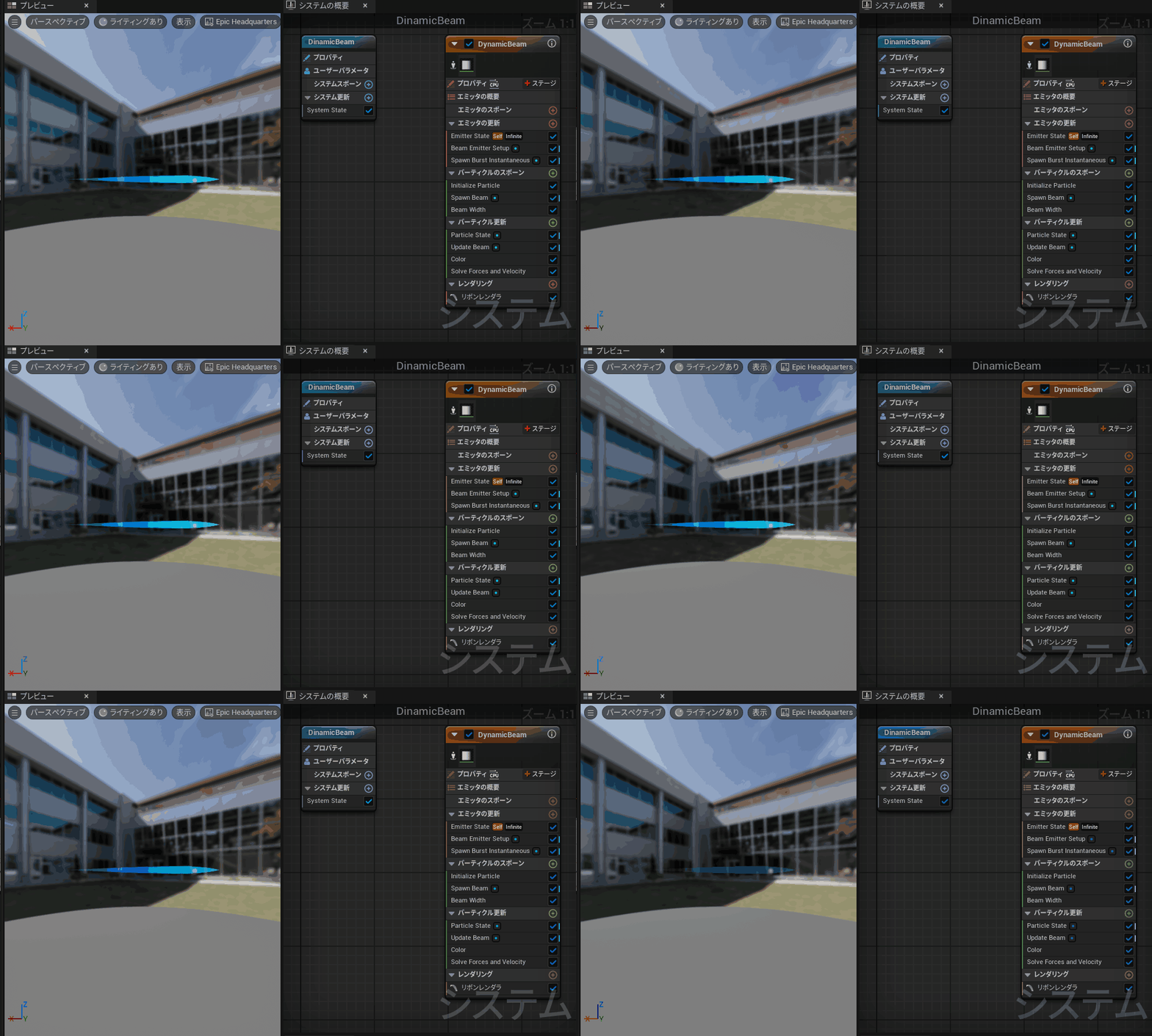
DinamicBeam
レーザーやロケット火炎を表現できるプリセットです。
プラグイン「NiagaraFluids」で流体エフェクトを追加!
前項で紹介したNiagaraプリセットの他に、UE5のプラグイン「NiagaraFluids」を有効化することで、リアルな炎や煙といった流体エフェクトのプリセットを簡単に追加できます。
プラグインの有効化手順
以下のステップでNiagaraFluidsを有効化します。
STEP
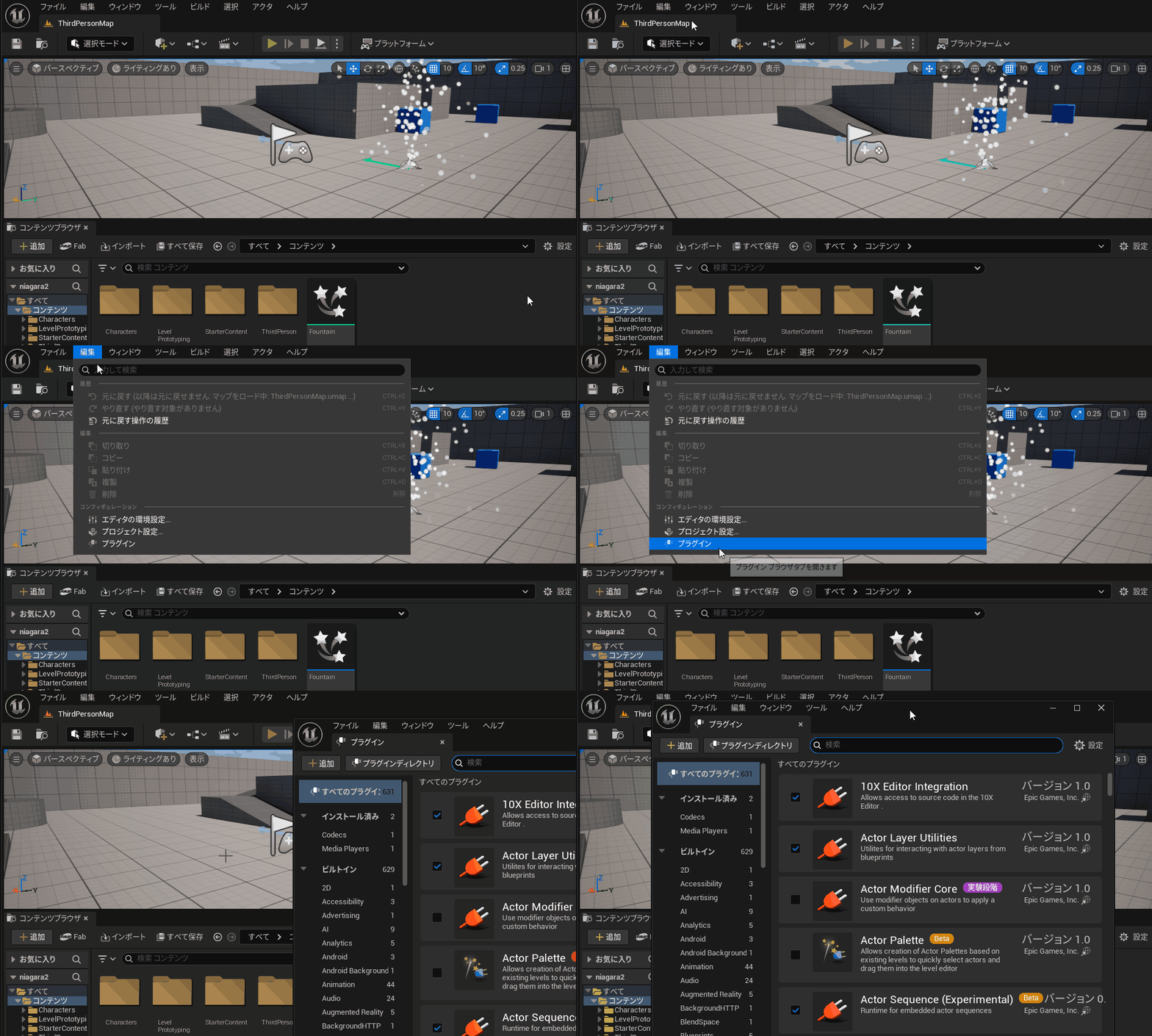
「編集」→「プラグイン」から、プラグインの追加メニューを開きます。
STEP
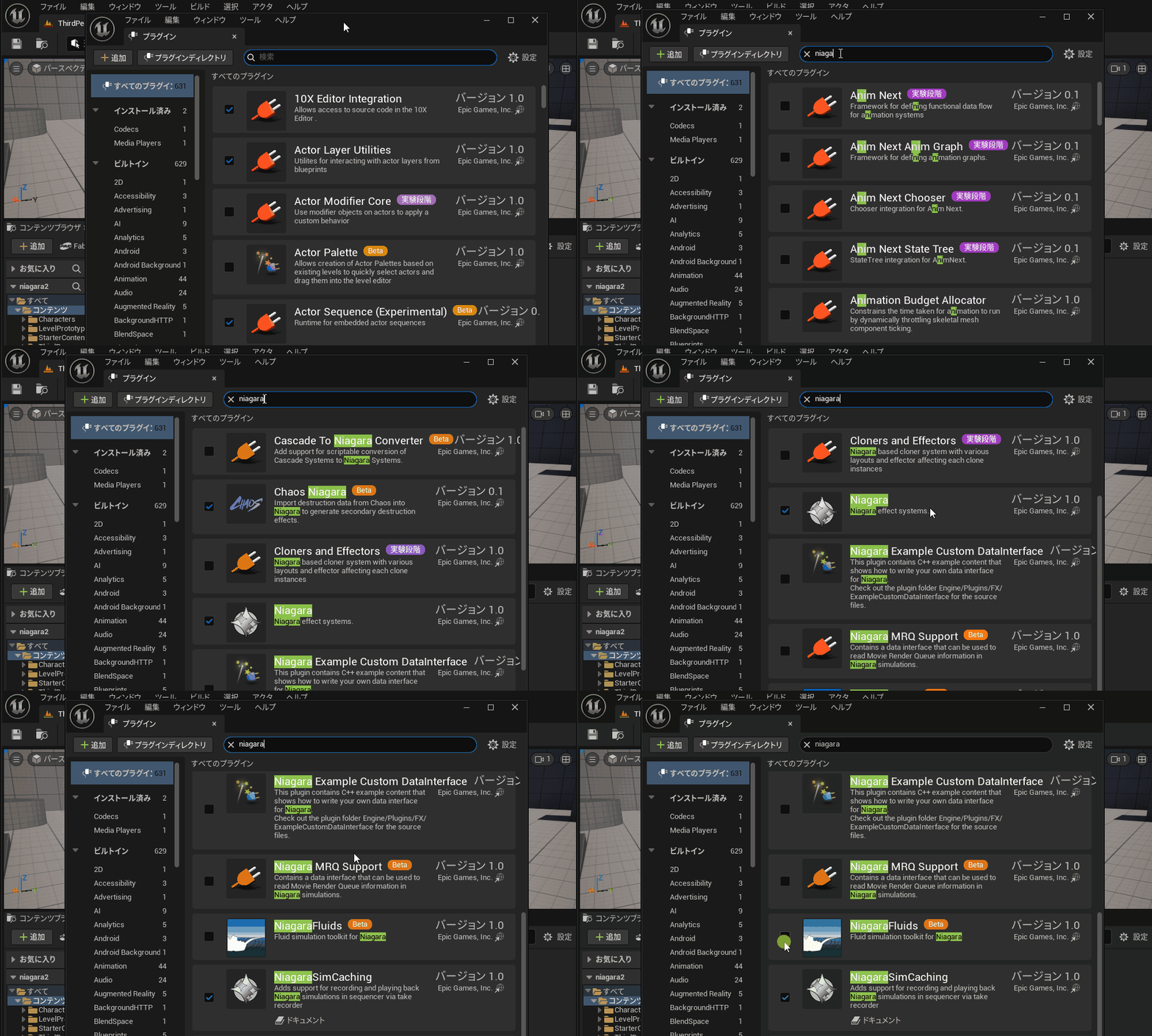
「Niagara」で検索し、「NiagaraFluids」にチェックを入れます。
STEP
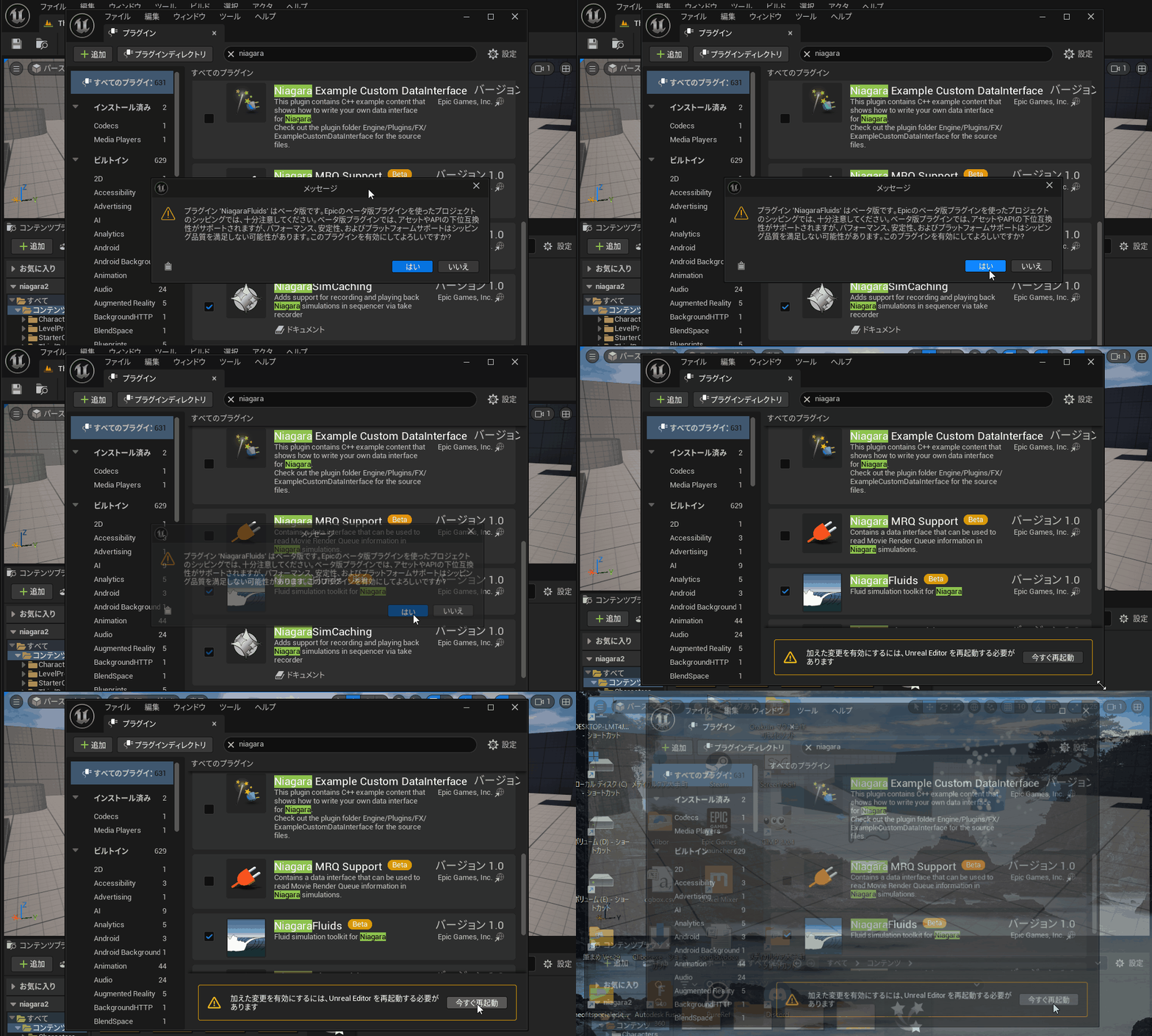
メッセージに従ってUnrealエディタを再起動します。
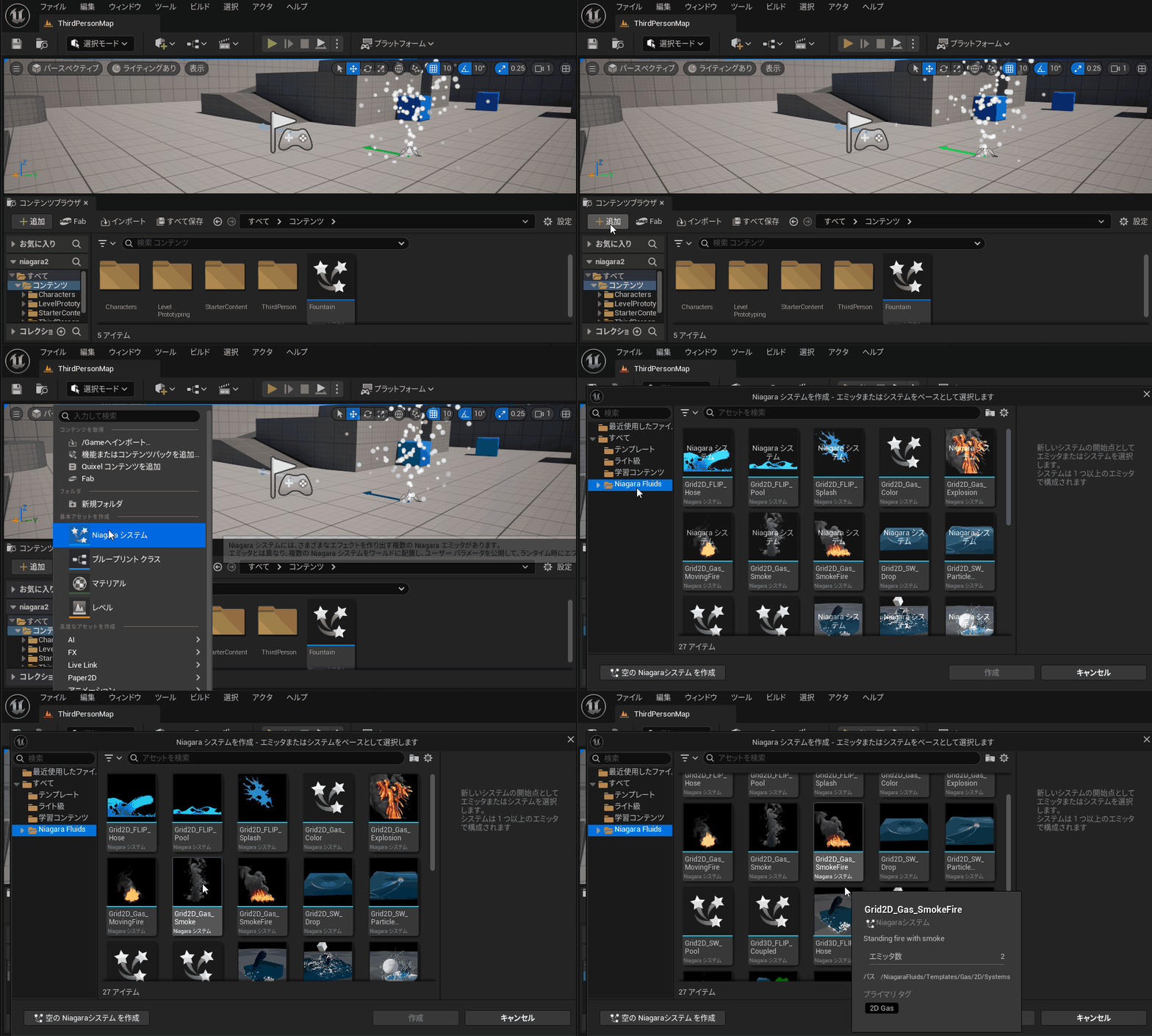
コンテンツブラウザーから「追加」→「Niagaraシステム」を選択すると、Niagaraのプリセットに「NiagaraFluids」が追加されています。
おもなNiagaraFluidsプリセット
プラグインNiagaraFluidsのおもなプリセットを紹介します。
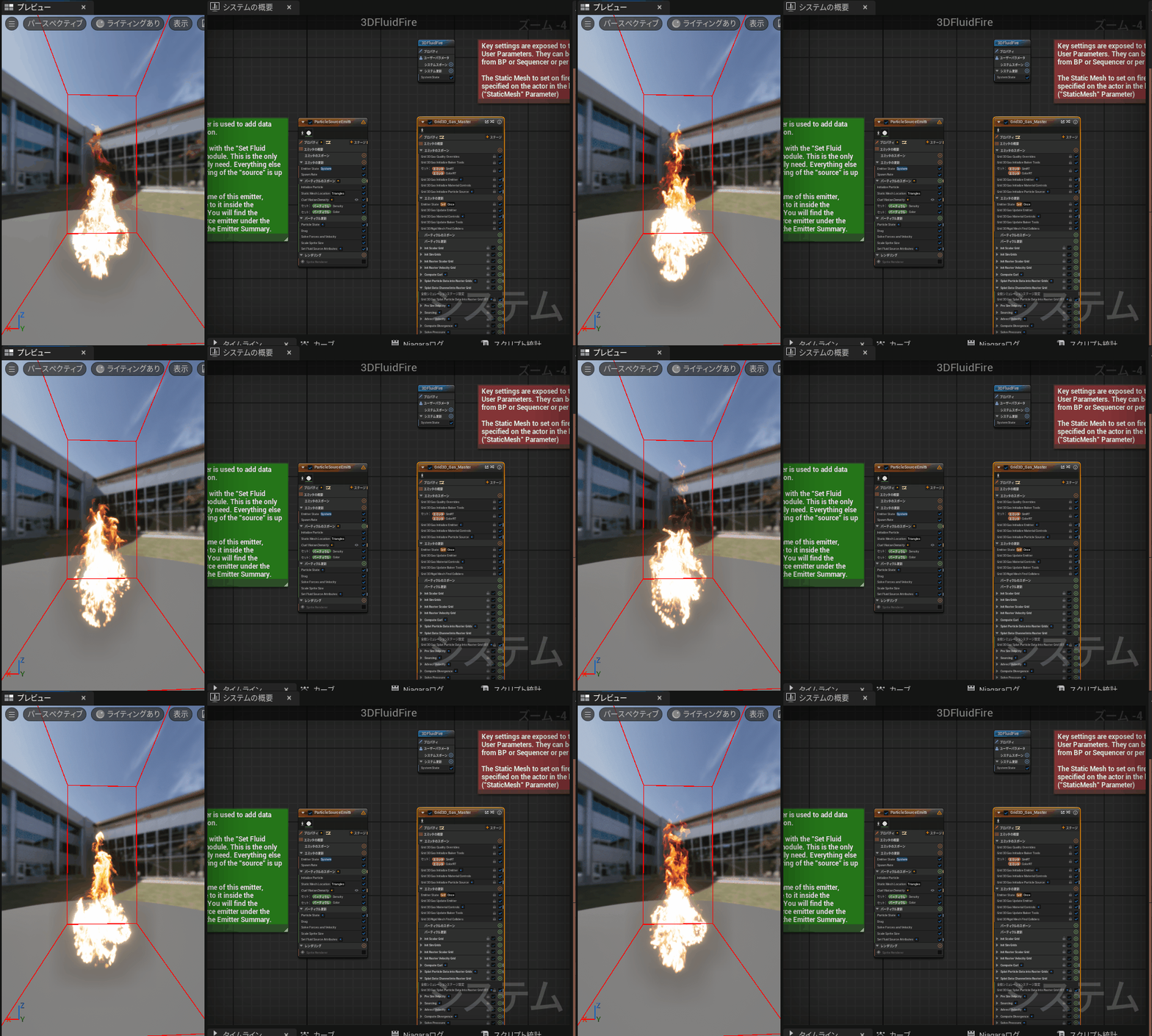
Gas_Fire
リアルな火炎を追加できるプリセットです。
2Dで比較的動作が軽い「2DGas」と、3Dでより立体的な「LiquidGasFire」の2種類があります。
Gas_Smoke
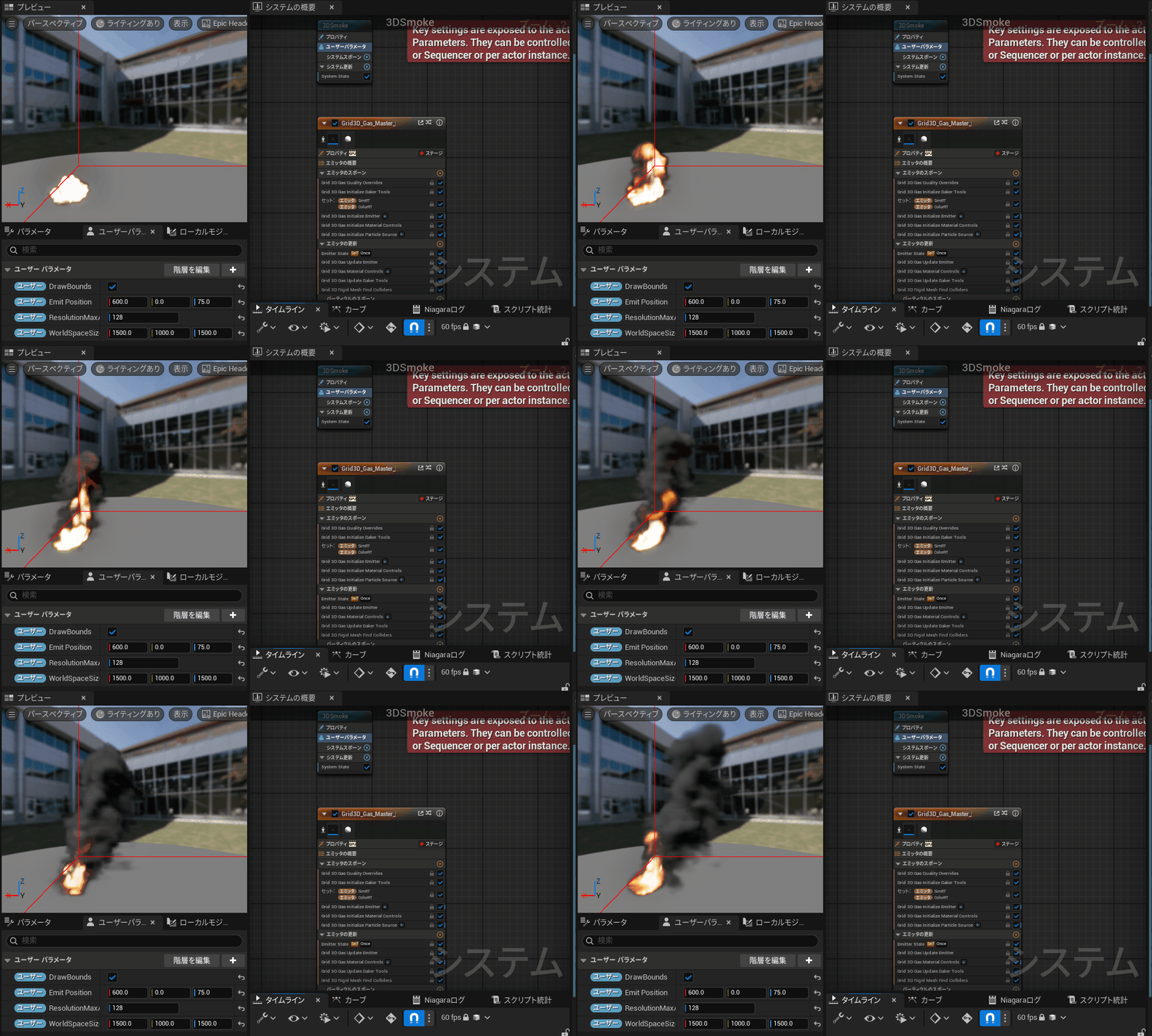
煙を追加できるプリセットです。
初期設定だとかなり重いですが、ユーザーパラメータの「ResolutionMaxAxis」を小さくして解像度を下げることで扱いやすくなります。
SplashHose
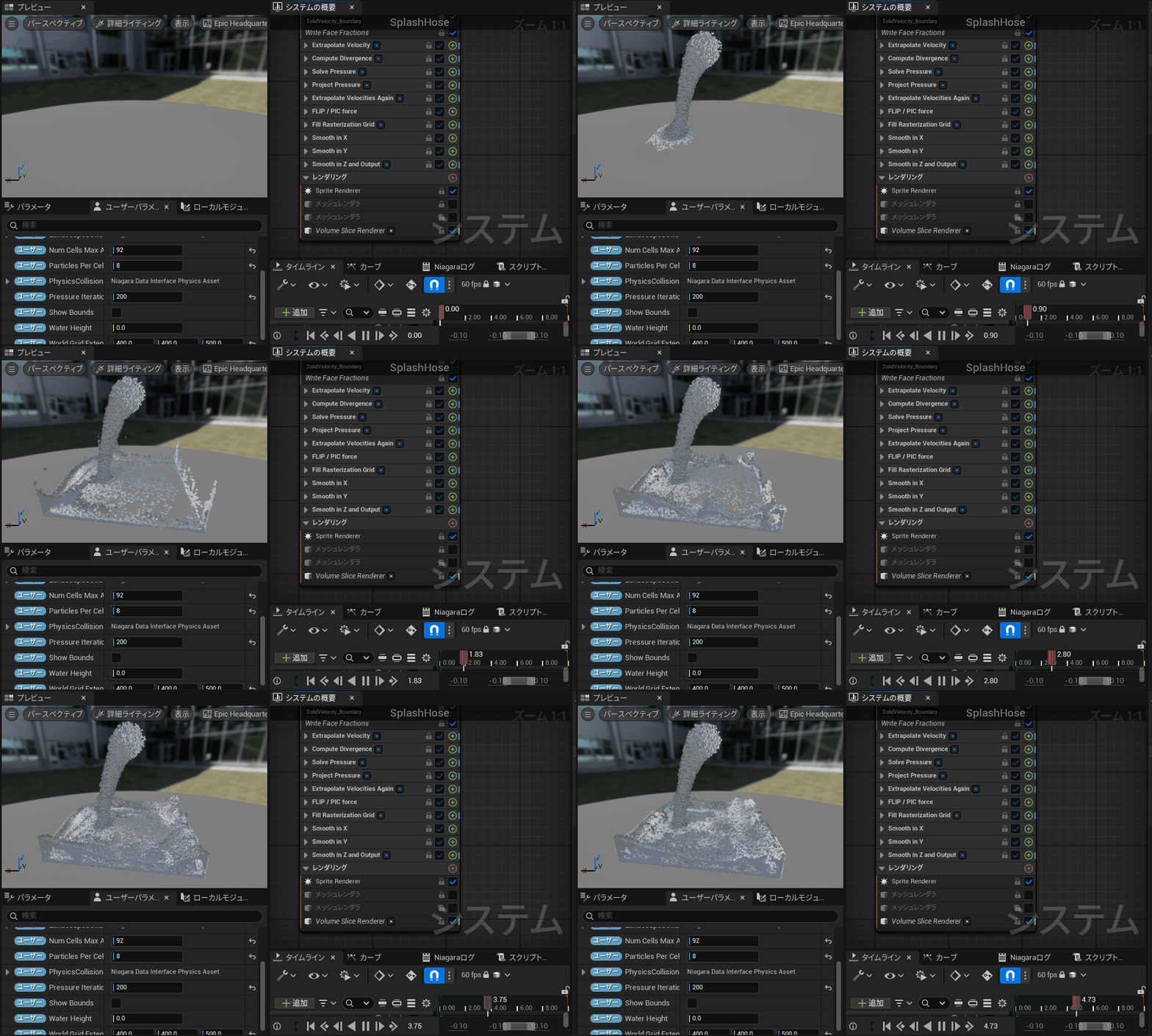
水を注入した際の流体シミュレーションを追加できるプリセットです。
Niagaraエフェクトの活用方法
ここからは応用編として、追加したNiagaraプリセットを活用する方法を紹介していきます。
色や速度をカスタマイズする
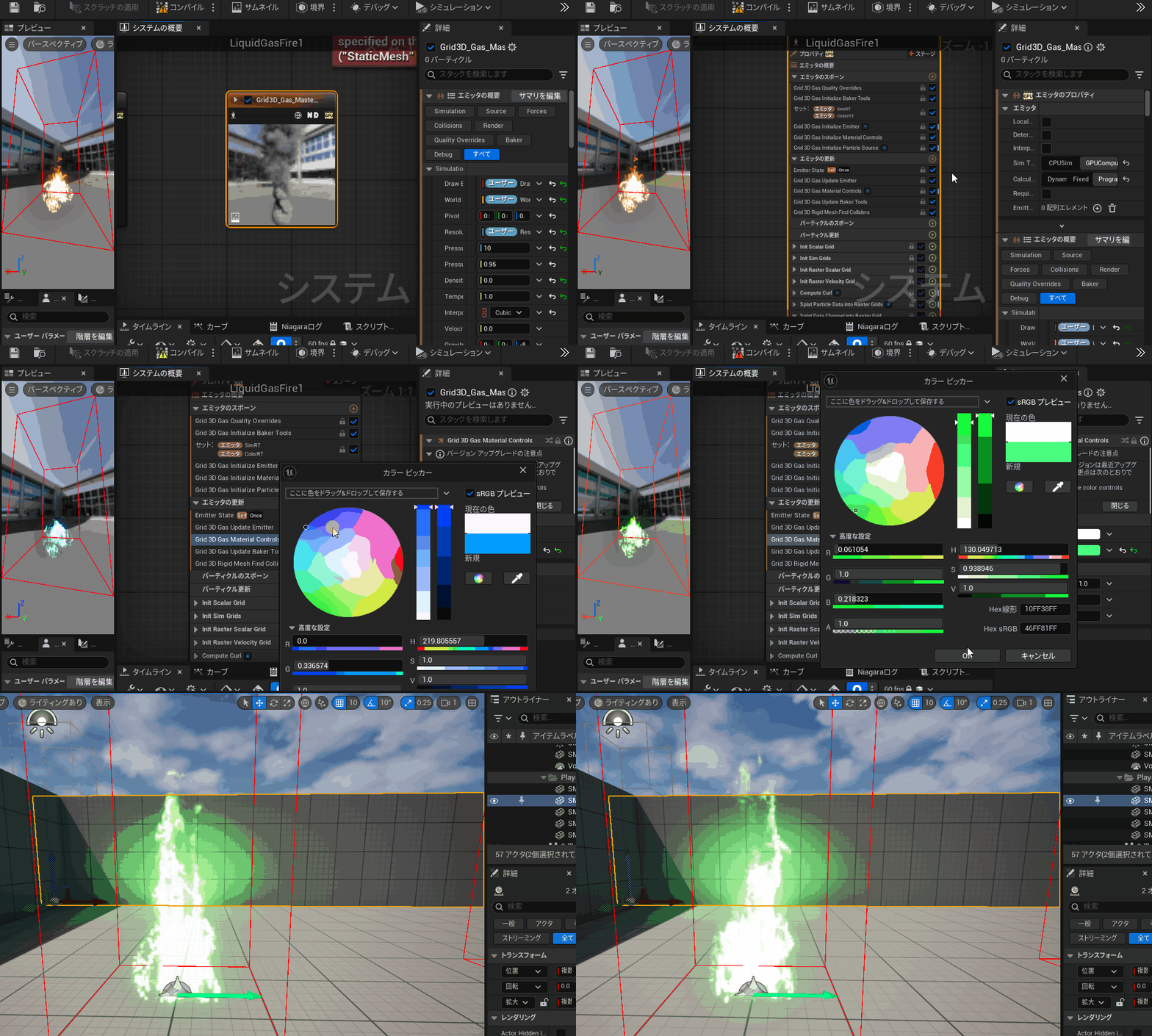
Niagaraのエミッタ内のパラメータを編集することで、色や速度を調整することができます。
例えば、Gas_Fireの場合はエミッタ「Grid3D_Gas_Master」内の「エミッタの更新>Grid 3D Gas Material Controls>Fire Color」を編集することで、炎の色を変えることができます。
任意のタイミングで発生させる
爆発などのエフェクトを任意のタイミングで発生させる方法を紹介します。
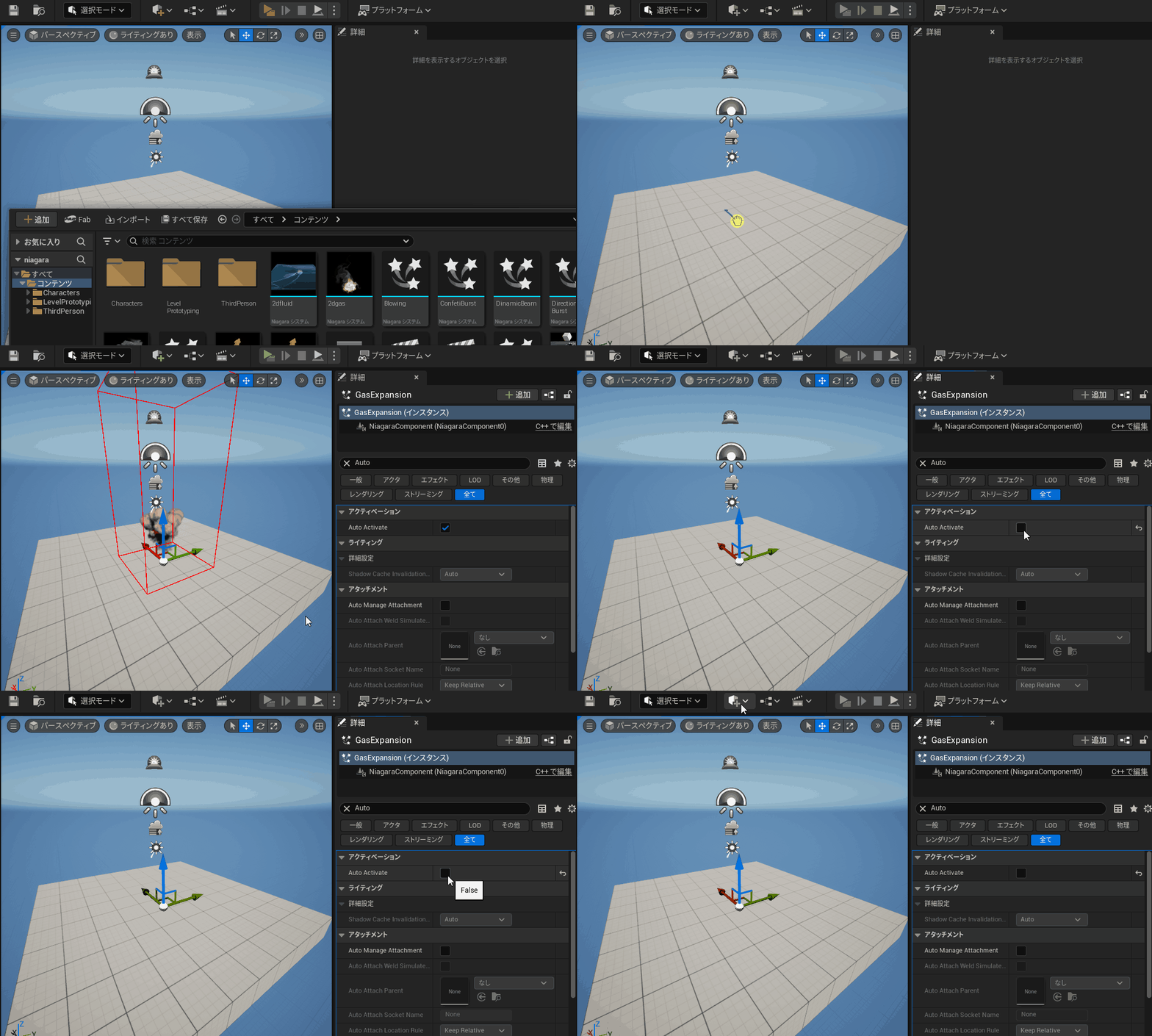
STEP
レベル上にNiagaraパーティクルシステムを追加します。
詳細画面を開き、「AutoActivate」のチェックは外しておきます。
STEP
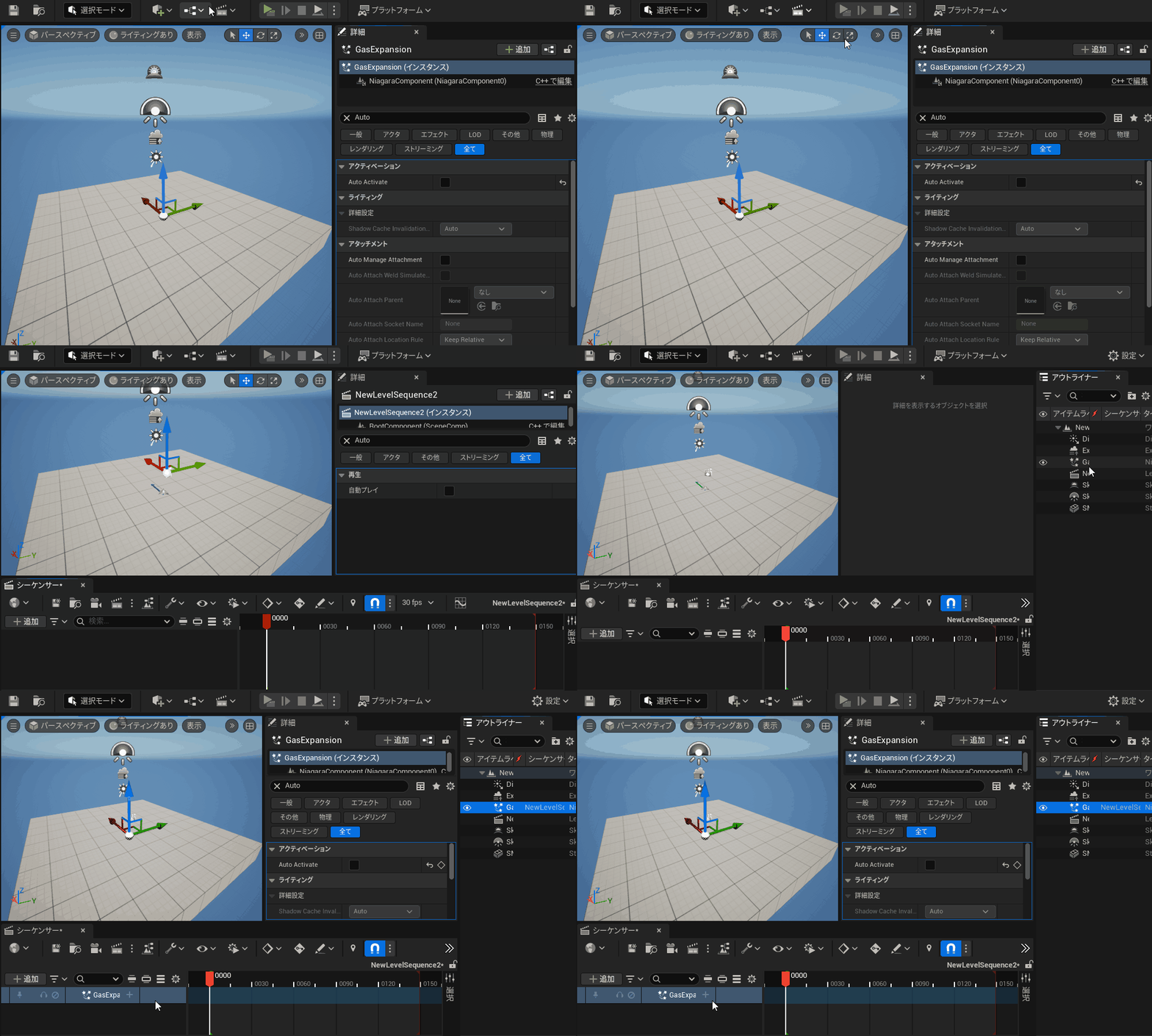
レベルシーケンサーを追加します。
アウトライナーからNiagaraパーティクルシステムをドラッグアンドドロップし、シーケンサーにトラックを追加します。
STEP
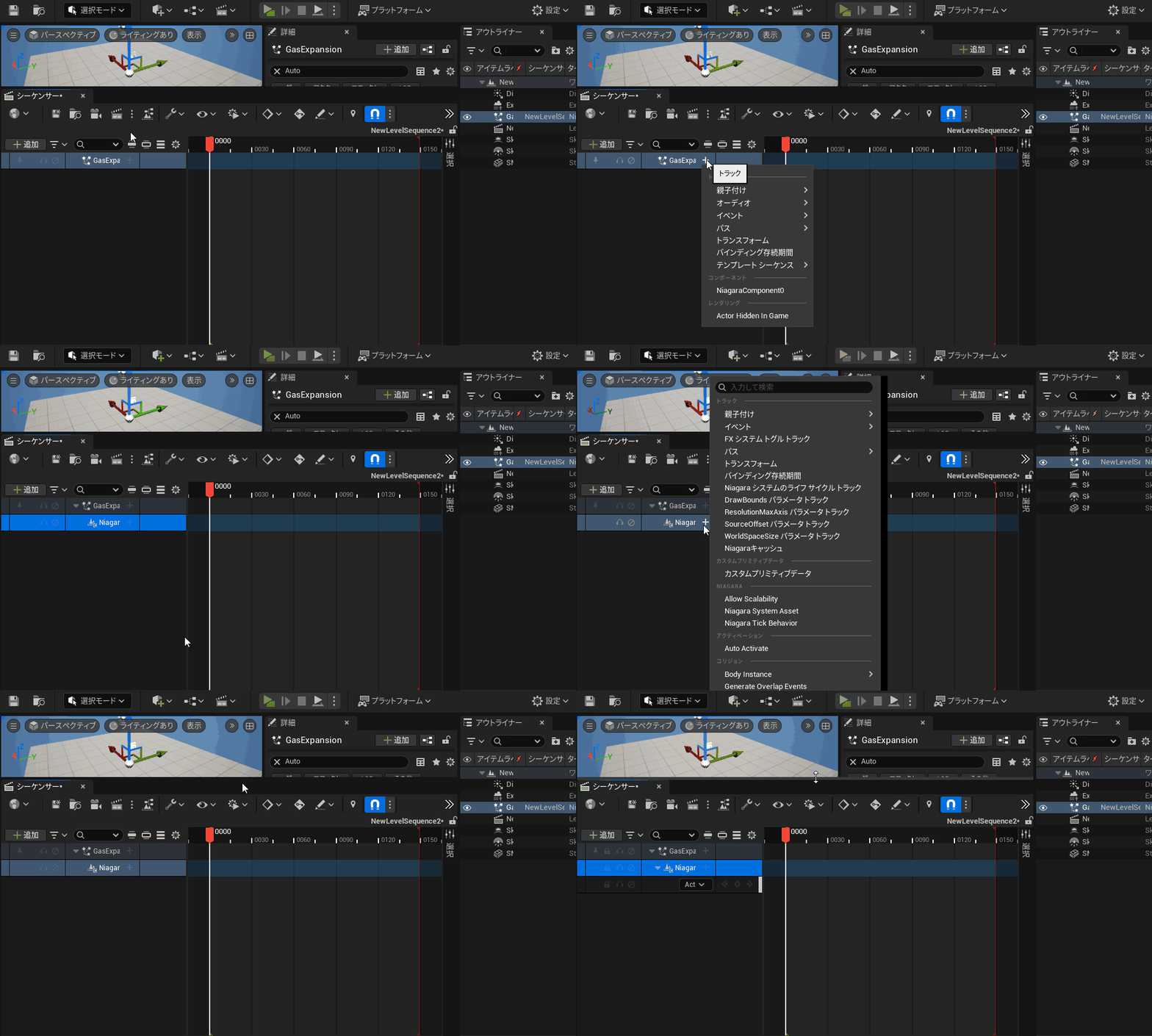
Niagaraパーティクルシステムのトラック右側の「+」をクリックし、「コンポーネント>NiagaraComponent0」を追加します。
NiagaraComponent0のトラック右側の「+」をクリックし、「FXシステムトグルトラック」を選択します。
NiagaraComponent0のトラック右側の「+」をクリックし、「FXシステムトグルトラック」を選択します。
STEP
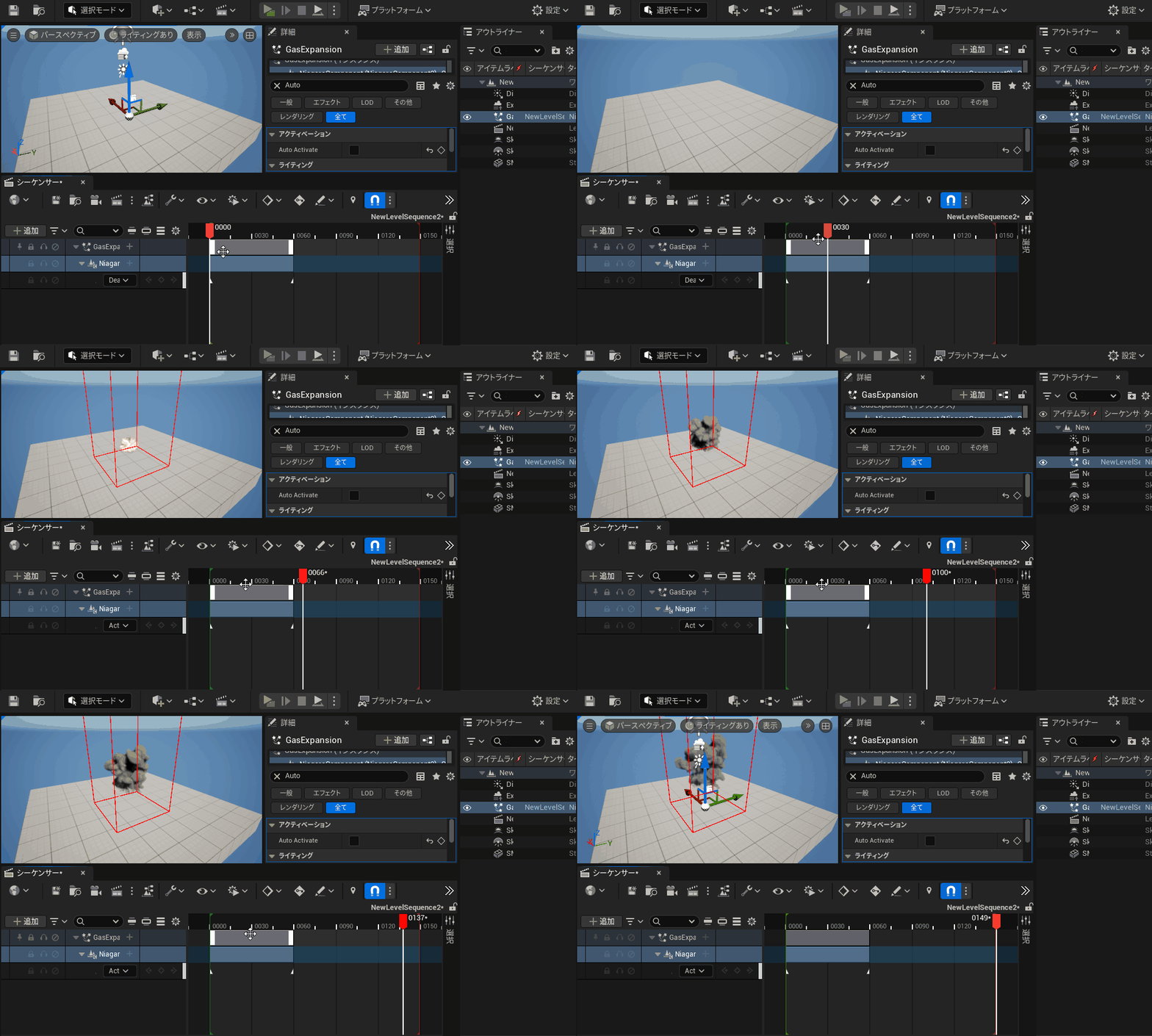
シーケンサーの現在のフレームをエフェクトを追加したい時点に設定し、FXシステムの「Activate」を選択しキーフレームを追加します。
また、0フレームで「Deactivate」を選択し、キーフレームを追加します。
また、0フレームで「Deactivate」を選択し、キーフレームを追加します。

シーケンサーを再生すると、任意のタイミングで爆発エフェクトを発生させることができました。
任意の3Dアセットを発生させる
エミッタを編集することで、任意の3Dアセットを発生させることができます。
「Fountain」のエミッタを例に、やり方を紹介します。
STEP
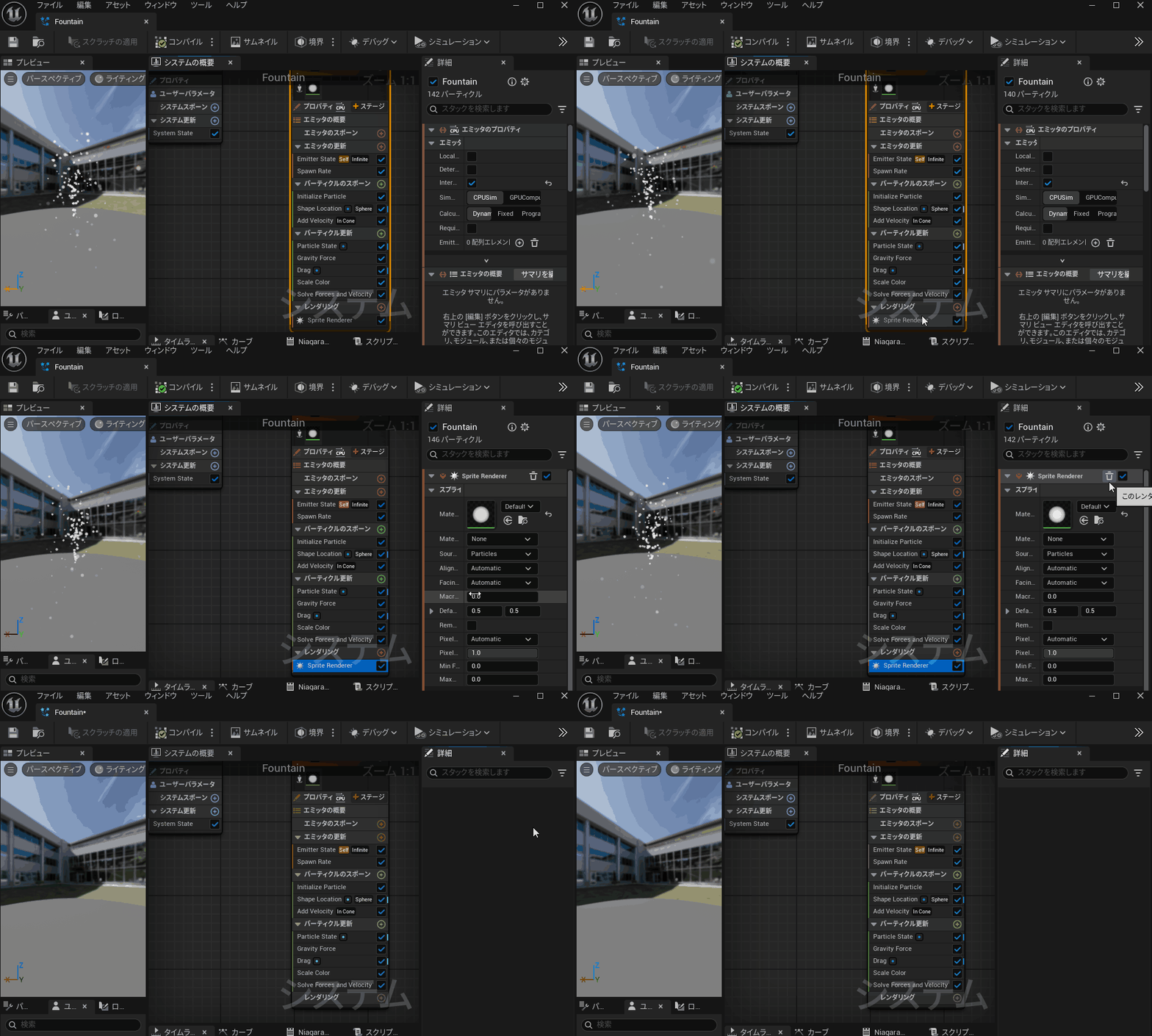
「レンダリング」のグループ内の「Sprite Renderer」を選択し、「詳細」ウインドウ内でゴミ箱のアイコンをクリックし削除します。
STEP
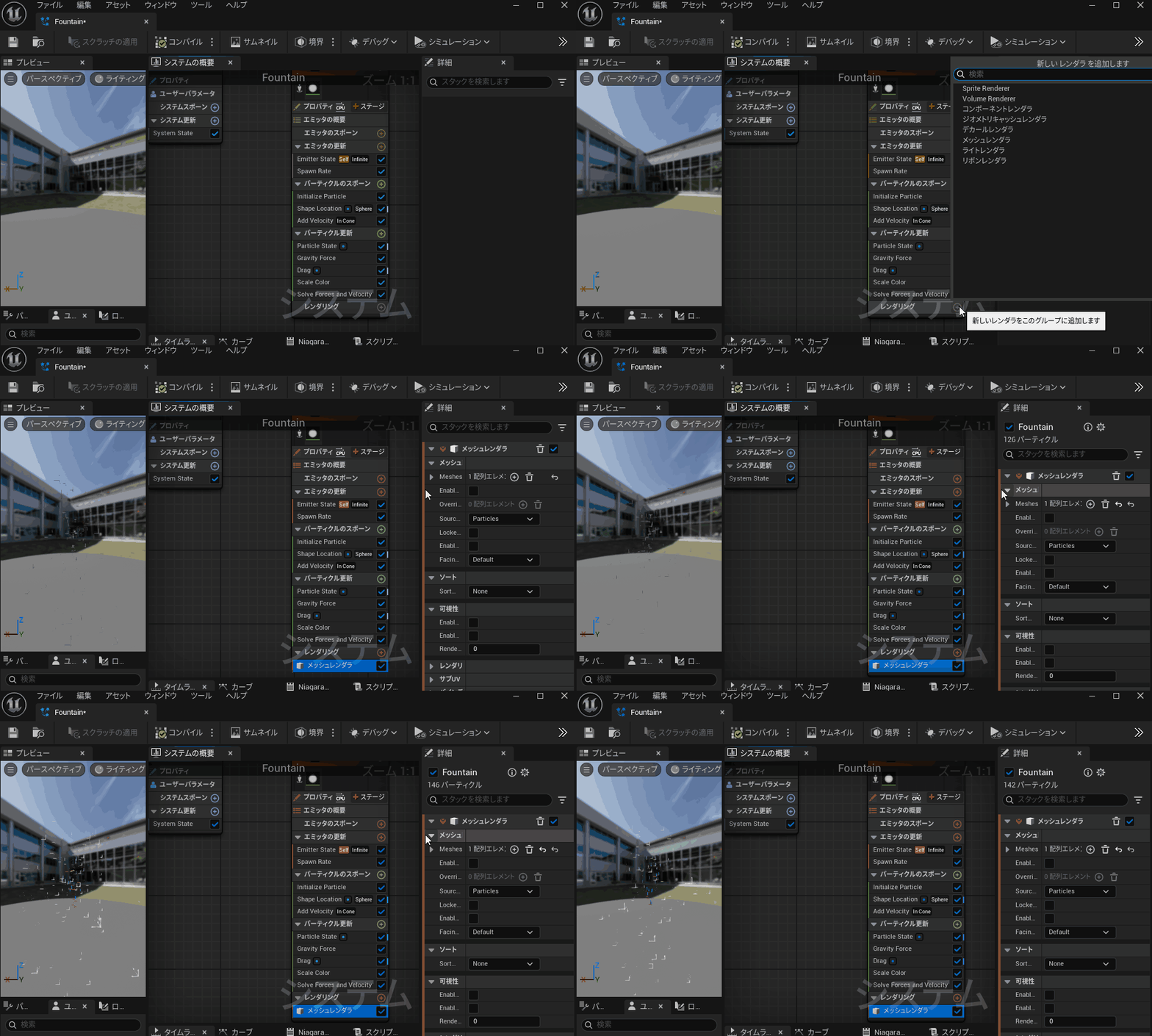
「レンダリング」のグループの+アイコンをクリックし、「メッシュレンダラ」を追加します。
STEP
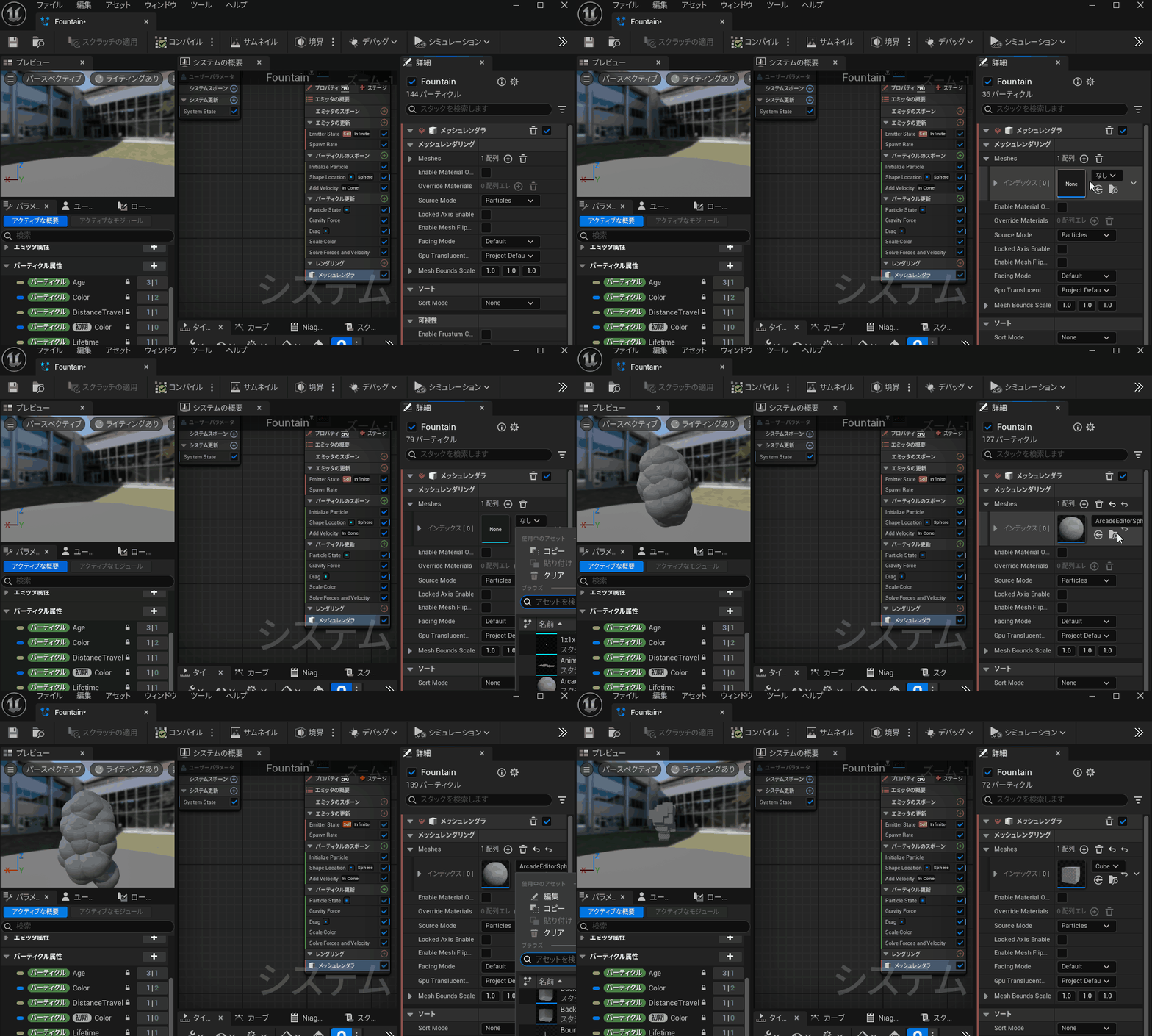
詳細ウインドウの「Meshes」を展開し、「インデックス」に追加したいアセットを設定します。
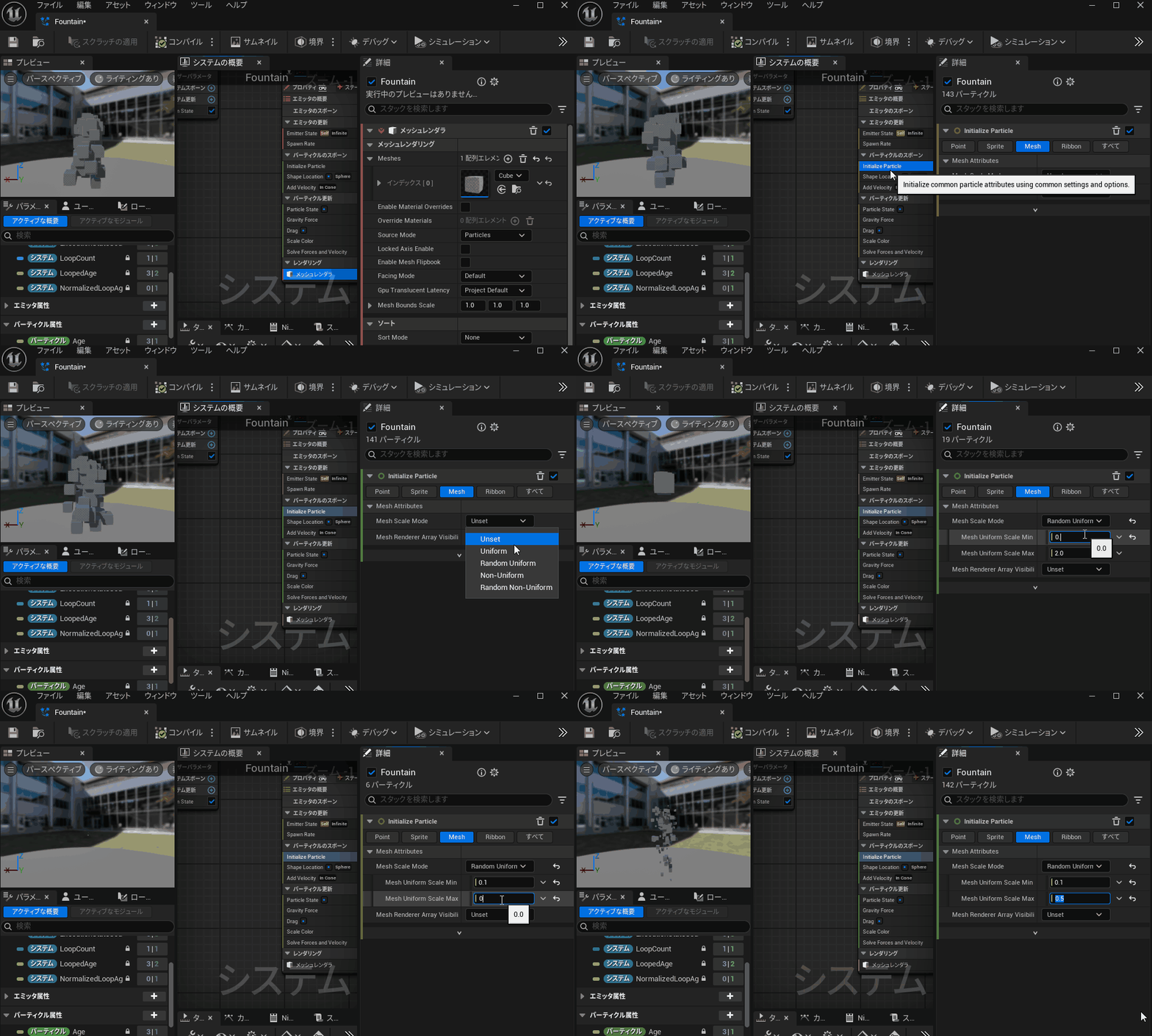
「パーティクルのスポーン」モジュールの「Mesh Attributes>Mesh Scale Mode」を「Random Uniform」に設定することで、パーティクルの大きさを調整できます。
アセットの入手・プロジェクトへ追加する方法については以下の記事で説明しているので、あわせて参考にしてみて下さい。
あわせて読みたい

【UE5初心者向け】アセットを入手・プロジェクトに追加する方法
こんにちは! 今回は、 ゲームエンジン「 Unreal Engine 5 (UE5)」初心者向けに、アセット(3Dメッシュ・マテリアルなどの素材)の入手・追加方法を紹介します。 UE5を...
キャラクターの動きにあわせて発生させる
キャラクターのアニメーションシーケンスにNiagaraエフェクトを追加することで、キャラクターの動きに合わせてエフェクトを発生させることができます。
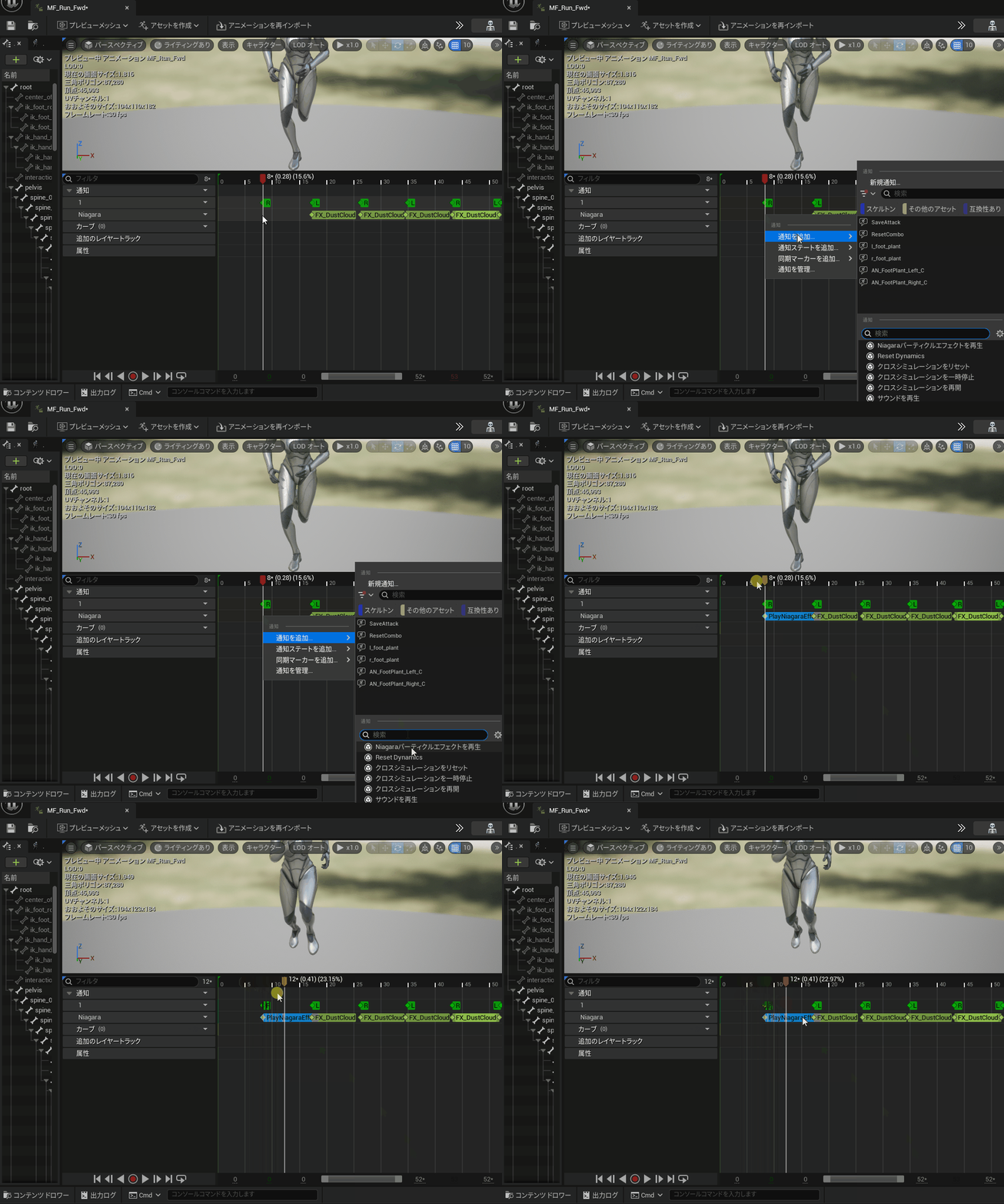
こちらの方法を使用することで、たとえばこちらの例のようにキャラクターが走る際に地面から土ぼこりを発生させることができます。
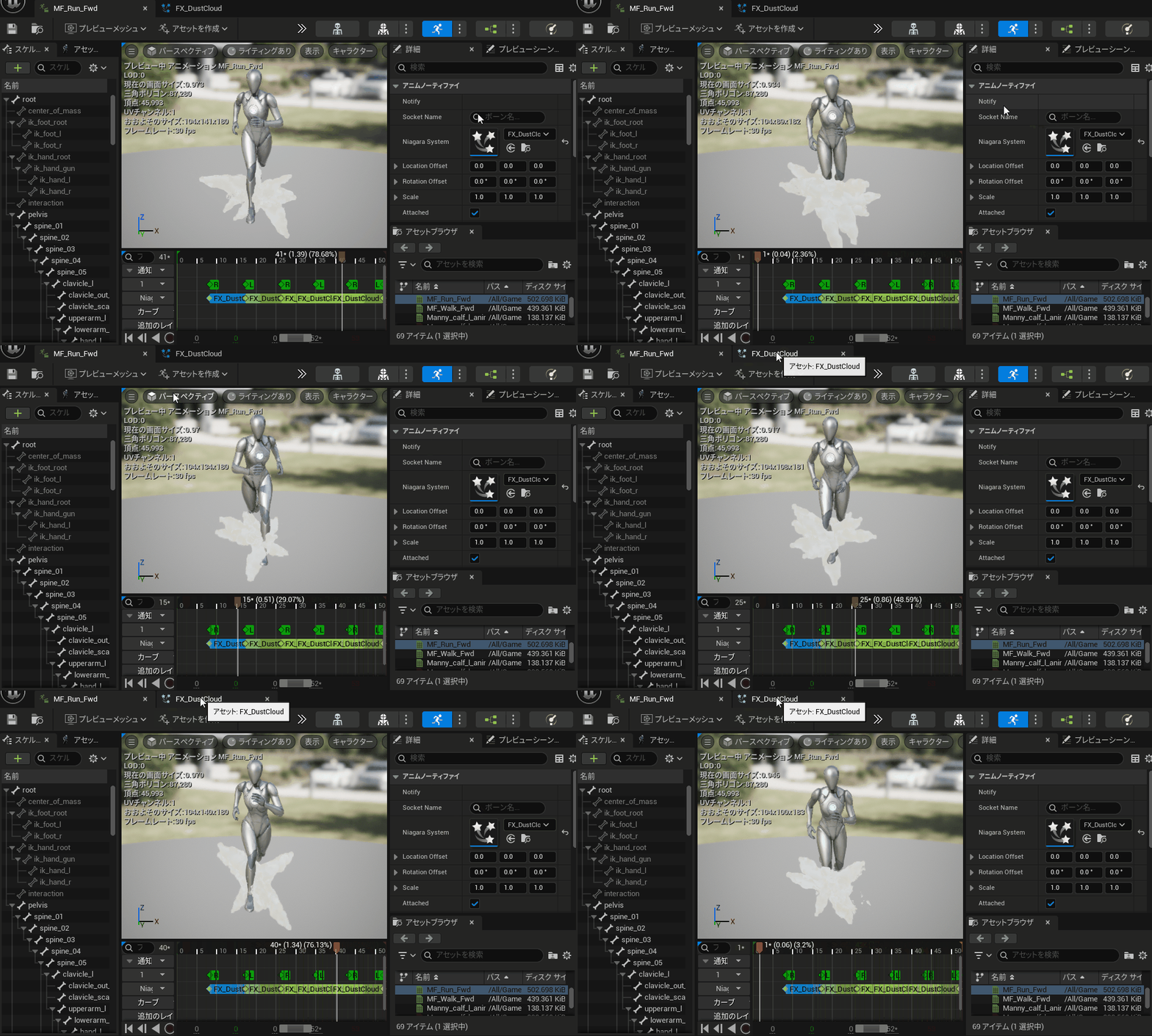
詳しい作成方法については、UE5公式のチュートリアルを参照してください。
まとめ
今回は、UE5初心者向けに、パーティクルシステム「Niagara」の使い方を解説してみました。
NiagaraやNiagaraFluidsのプリセットを活用することで初心者でも印象的なエフェクトを簡単に追加できるので、ぜひこちらの記事を参考に試していただければと思います。


