
CGBoxの一部の記事にはアフィリエイト広告が含まれております。
【UE5初心者向け】キャラクターにヘアーを追加する方法

こんにちは!
今回は、 ゲームエンジン「 Unreal Engine 5 (UE5)」初心者向けに、ヘアーを追加する方法を紹介します。
キャラクターの動きに合わせて揺れる髪を追加することができるので、ぜひ参考にしてみてください。
本記事では、ゲーム開発用ソフトウェア「Unreal Engine 5(UE5)」について、ビューポート操作やアセット追加方法等の基礎知識があることを前提としています。
UE5のソフトウェア説明・基本操作方法については、こちらの記事をご覧ください。
あわせて読みたい


【初心者向け】Unreal Engine 5 (UE5)の基本操作まとめ
こんにちは! 今回は、ゲームエンジン「Unreal Engine 5 (UE5)」初心者向けに基本操作方法を紹介します。 また、UI(ユーザーインターフェース)の各要素の機能など、UE...
目次
UE5でヘアーを追加する流れ
今回は、こちらのようにサードパーソン(3人称視点)で動かすことができるキャラクターに髪を追加する方法を紹介します。
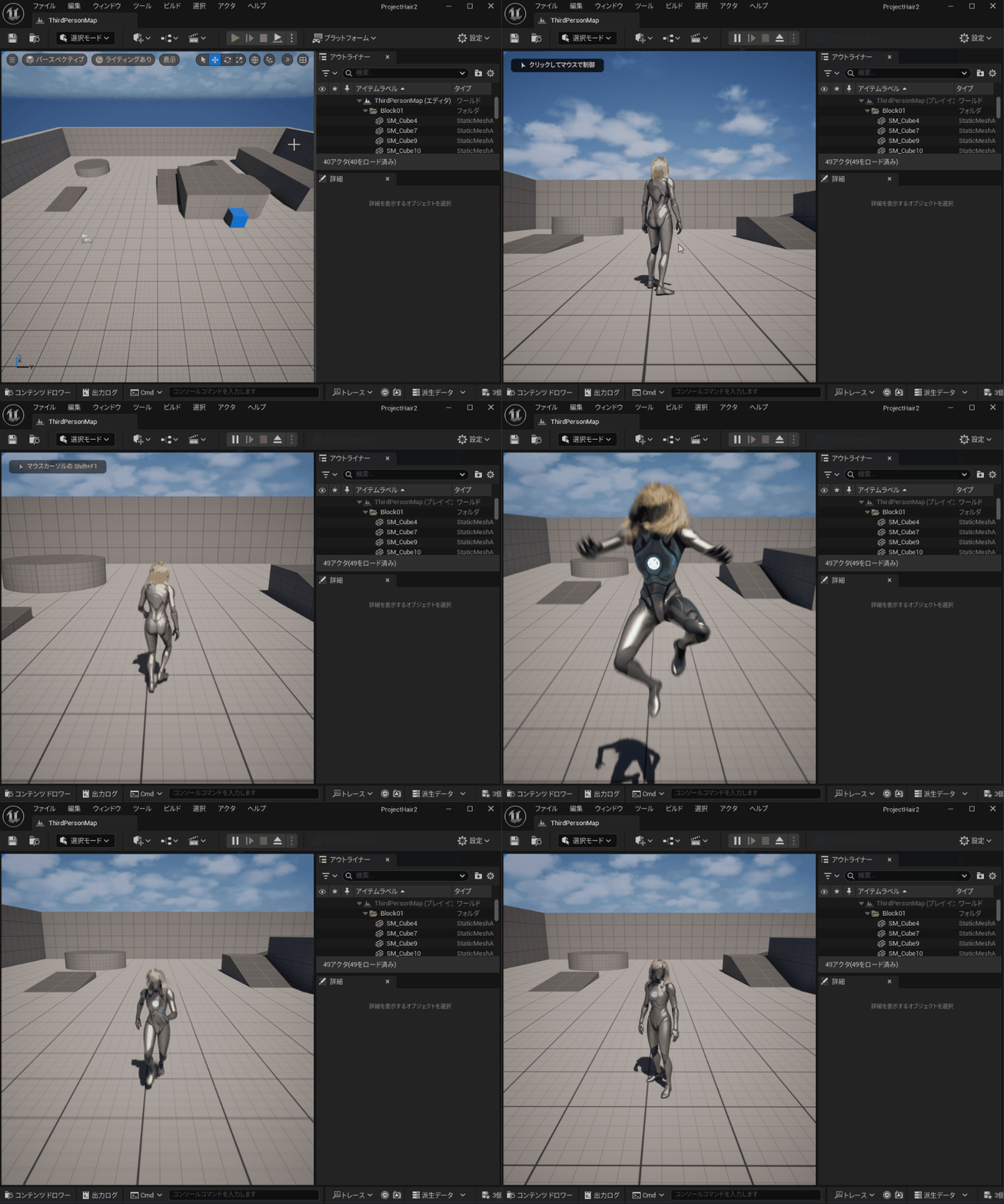
作業の流れは以下のようになります。
- モデルをUE5からBlenderにエクスポート
- パーティクルヘアーの作成
- ABCファイルをBlenderからUE5にエクスポート
- グルームアセットの設定
- ブループリントへグルームを追加
各手順の内容を順を追って紹介していきいます。
モデルをUE5からBlenderにエクスポート
まずは、髪を生やす対象のキャラクターモデルをUE5からBlenderにエクスポートする方法を紹介します。
STEP
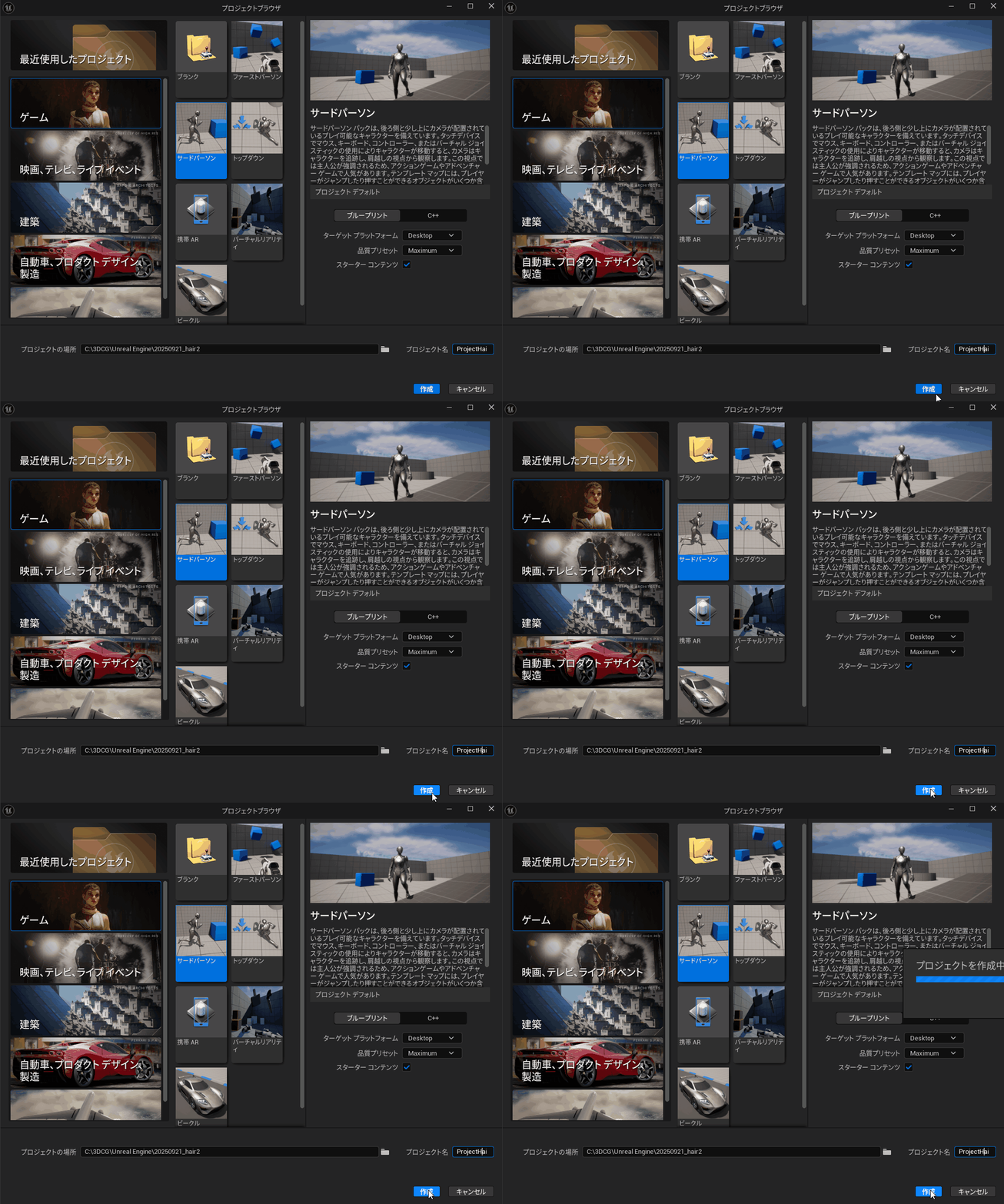
プロジェクトブラウザから、UE5の新規プロジェクトを作成します。
プリセットは「ゲーム」→「サードパーソン」を選択します。
STEP
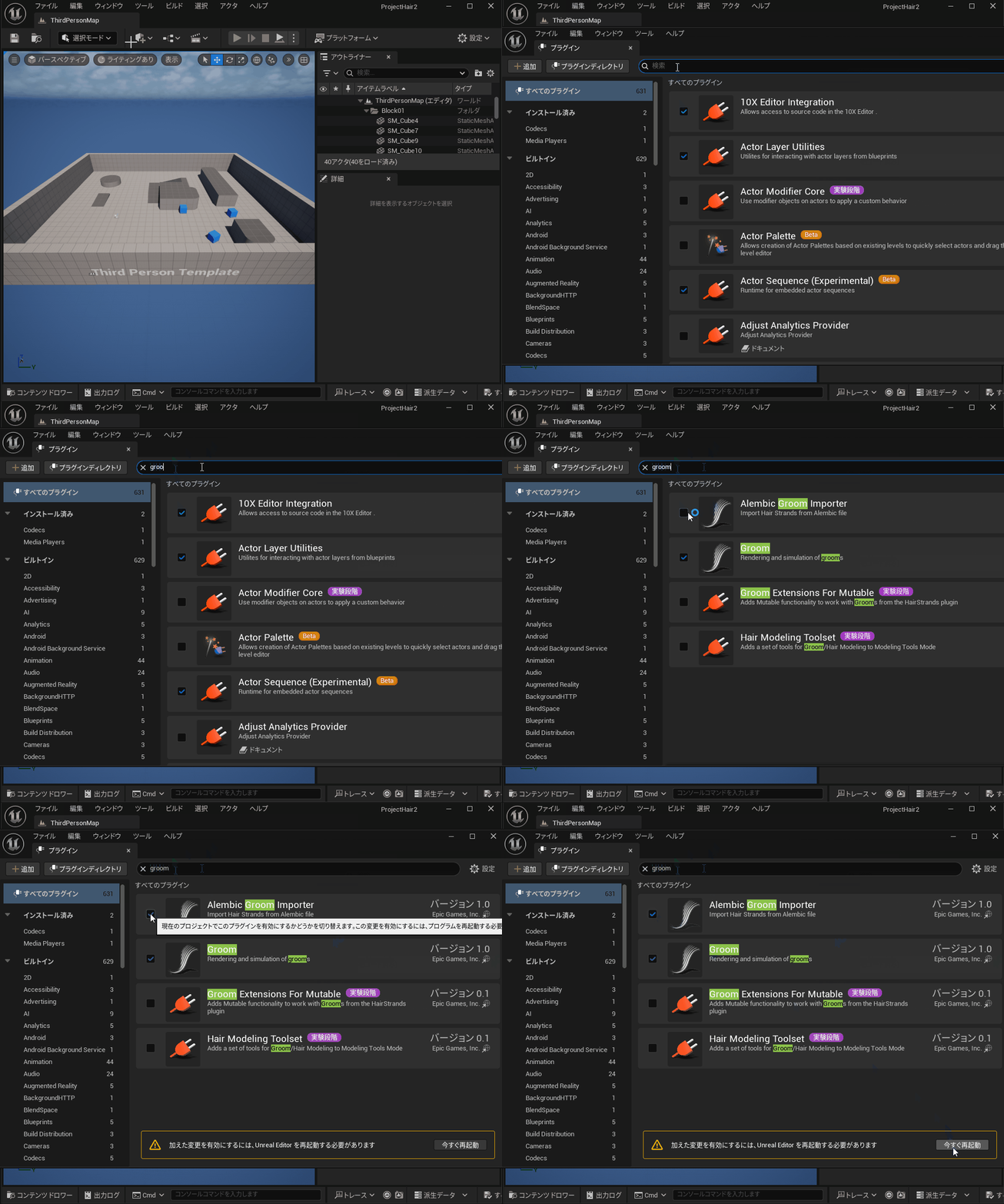
「編集」→「プラグイン」を開き、「groom」で検索して表示されるプラグイン「Alembic Groom Importer」「Groom」を有効化します。
メッセージが表示されるので、「今すぐ再起動」を選択しUnreal Engine 5を再起動します。
STEP
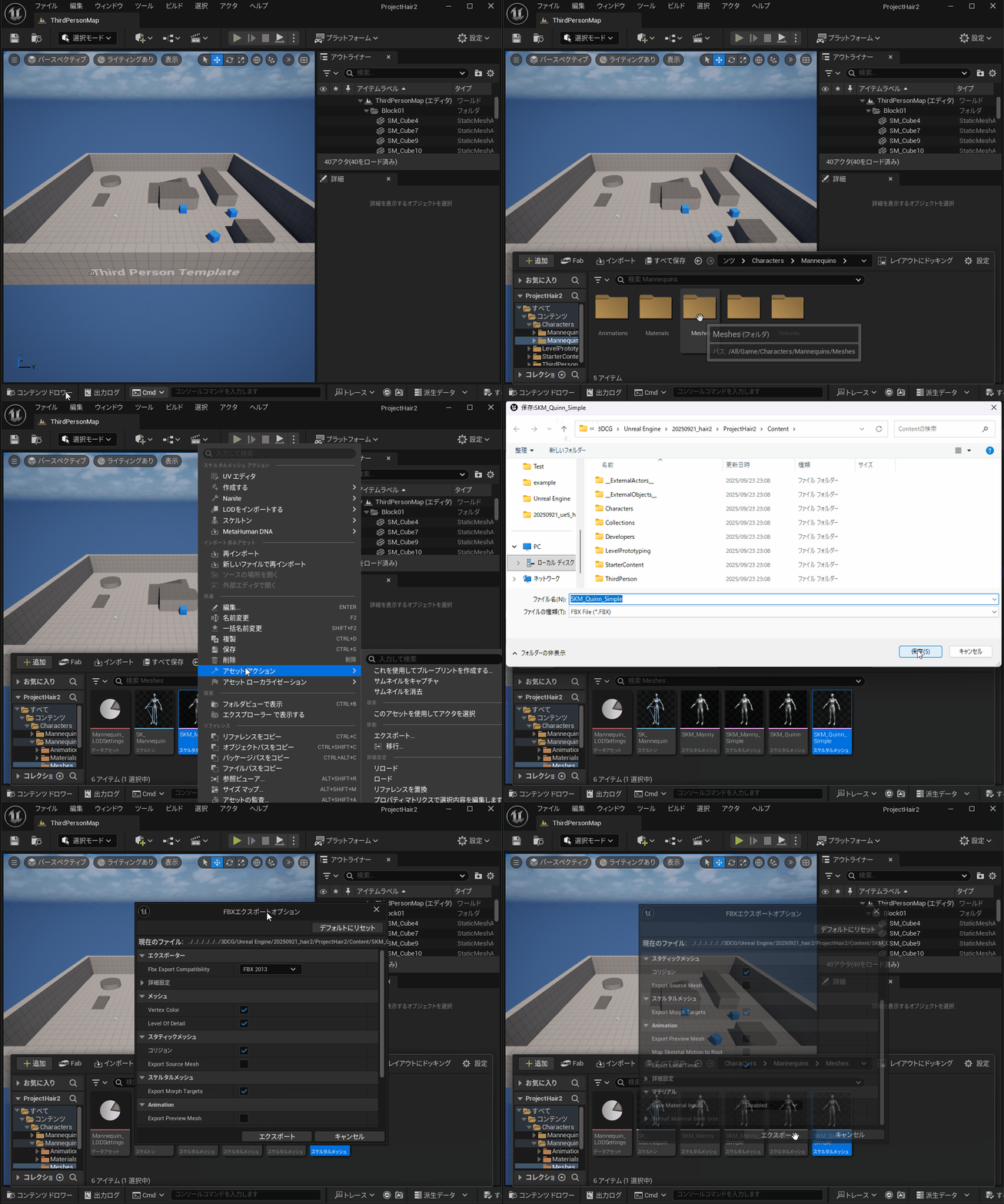
コンテンツドロワーを開き、「Characters」→「Mannequins」→「SKM_Quinn_Simple」を右クリックし、「アセットアクション」→「エクスポート」を選択します。
初期設定のままFBXファイルとしてエクスポートします。
STEP
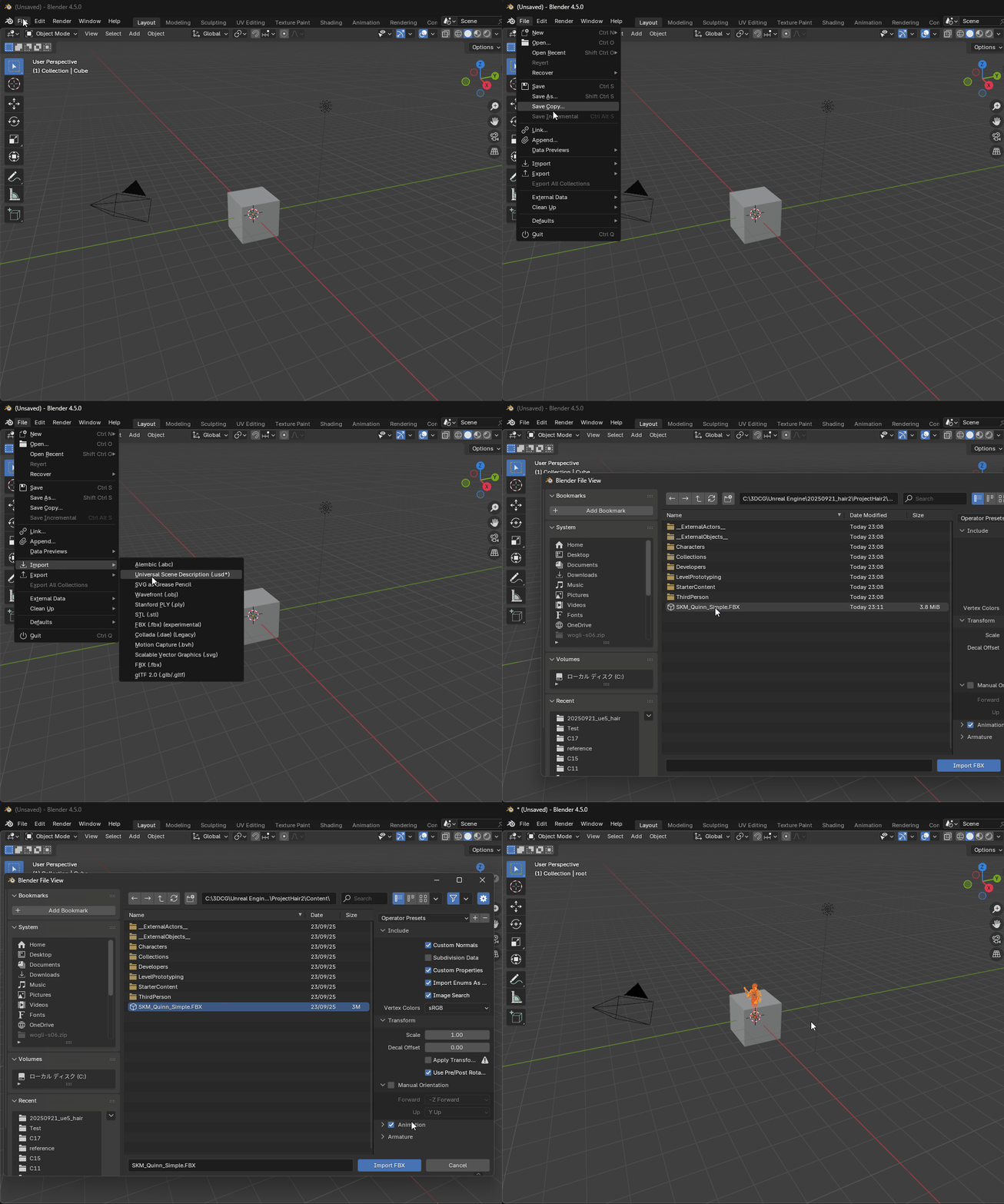
Blenderを起動し、「ファイル」→「インポート」→「FBX(.fbx)」を選択し、UE5からエクスポートしたFBXファイルをBlenderにインポートします。
STEP
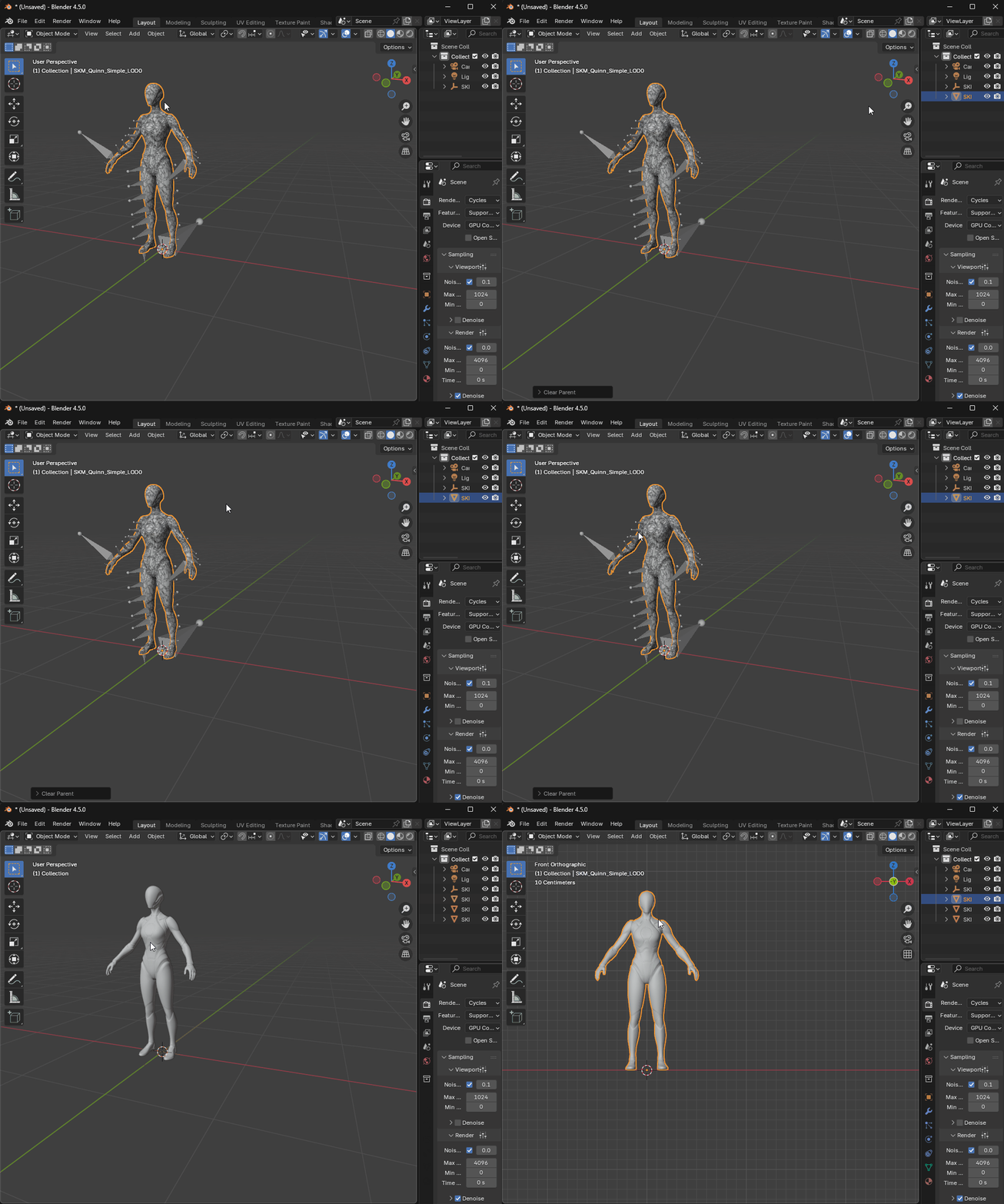
メッシュオブジェクトを選択し、「Alt+P」→「トランスフォームを維持してクリア」で、アーマチュアとの親子関係をクリアします。
パーティクルヘアーの作成
次に、以下のステップに沿ってBlenderでパーティクルヘアーを作成します。
STEP
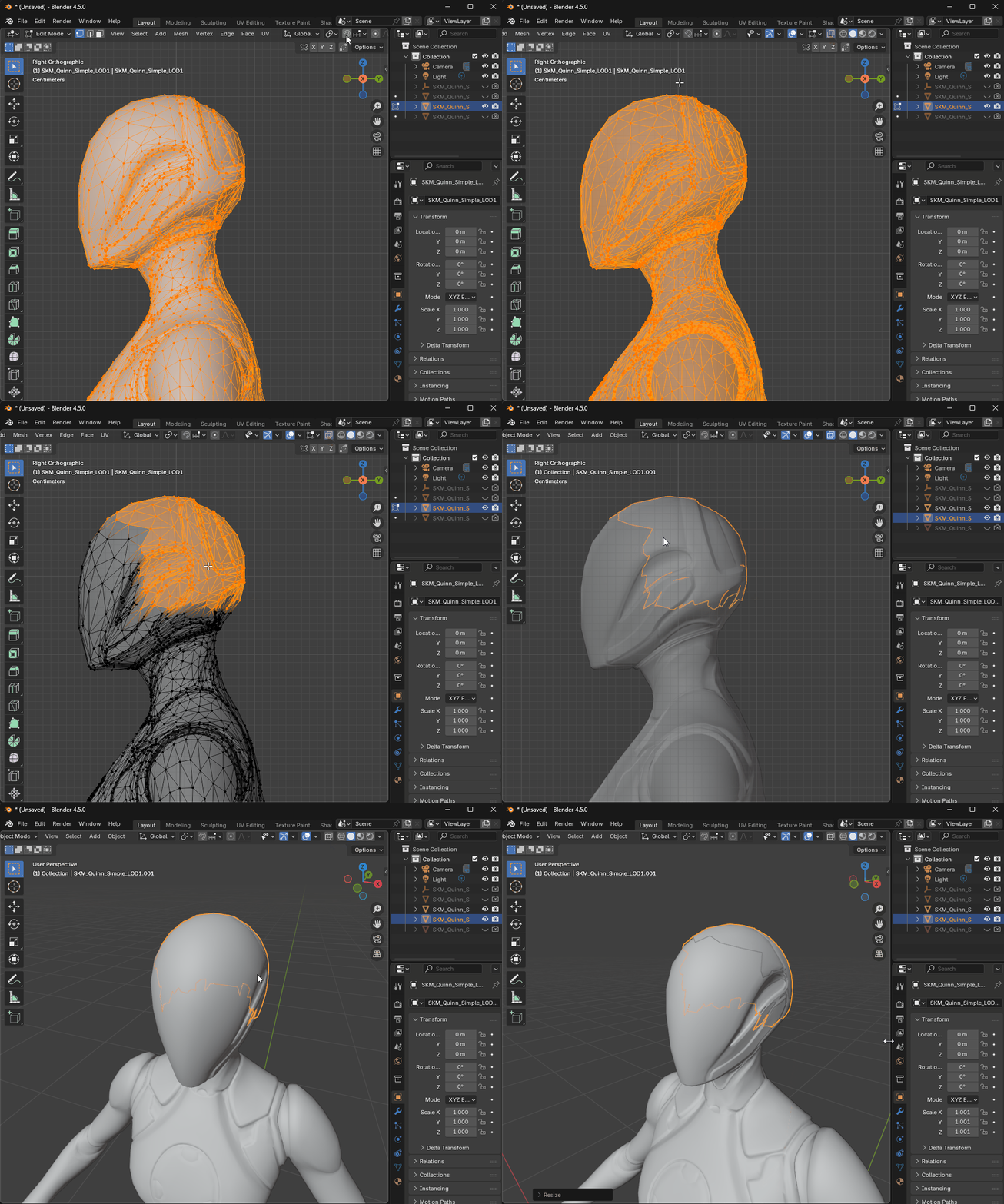
編集モードで髪の毛を生やしたい領域のメッシュを選択し、「P」で別オブジェクトに分離します。
STEP
「パーティクルプロパティ」から新規スロットを追加し、パーティクルシステムを作成します。
「ヘアー」を選択し、ヘアーパーティクルを作成します。

STEP
パーティクル編集モードで、ヘアーを編集しヘアースタイルを調整します。
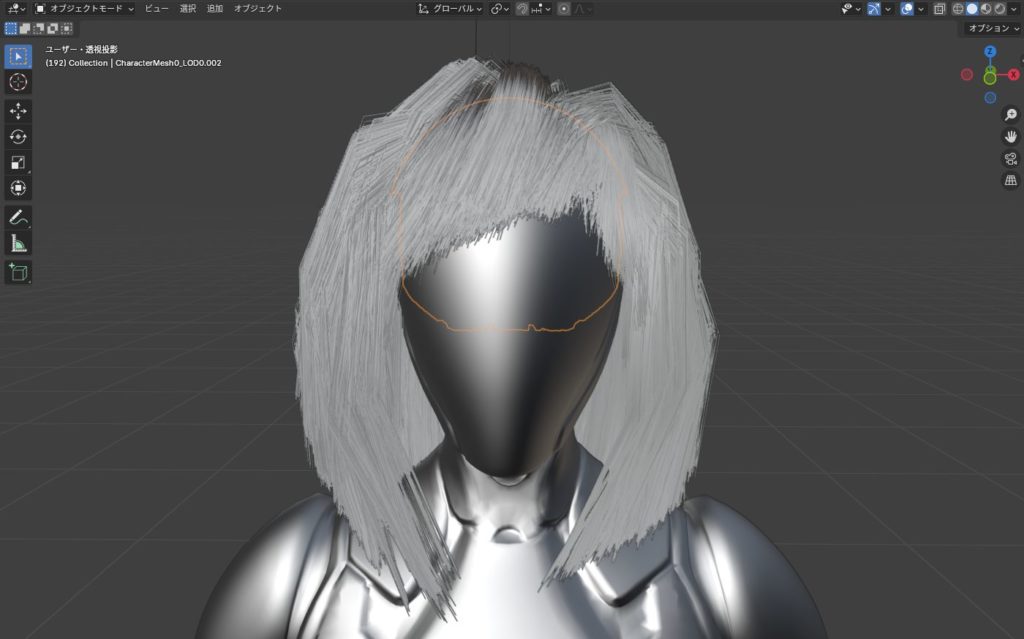
Blender上でヘアースタイルを調整する具体的なやり方は、こちらの記事を参考にしてみてください。
あわせて読みたい
【Blender2.9】ヘアパーティクルで髪の毛を作ろう!
こんにちは! 最近Blenderの勉強を始めたHyoketsuです。 今回は〔パーティクル〕の〔ヘアー〕を使った髪の毛の作り方を紹介したいと思います。 ヘアパーティクルとは? ...
ABCファイルをBlenderからUE5にエクスポート
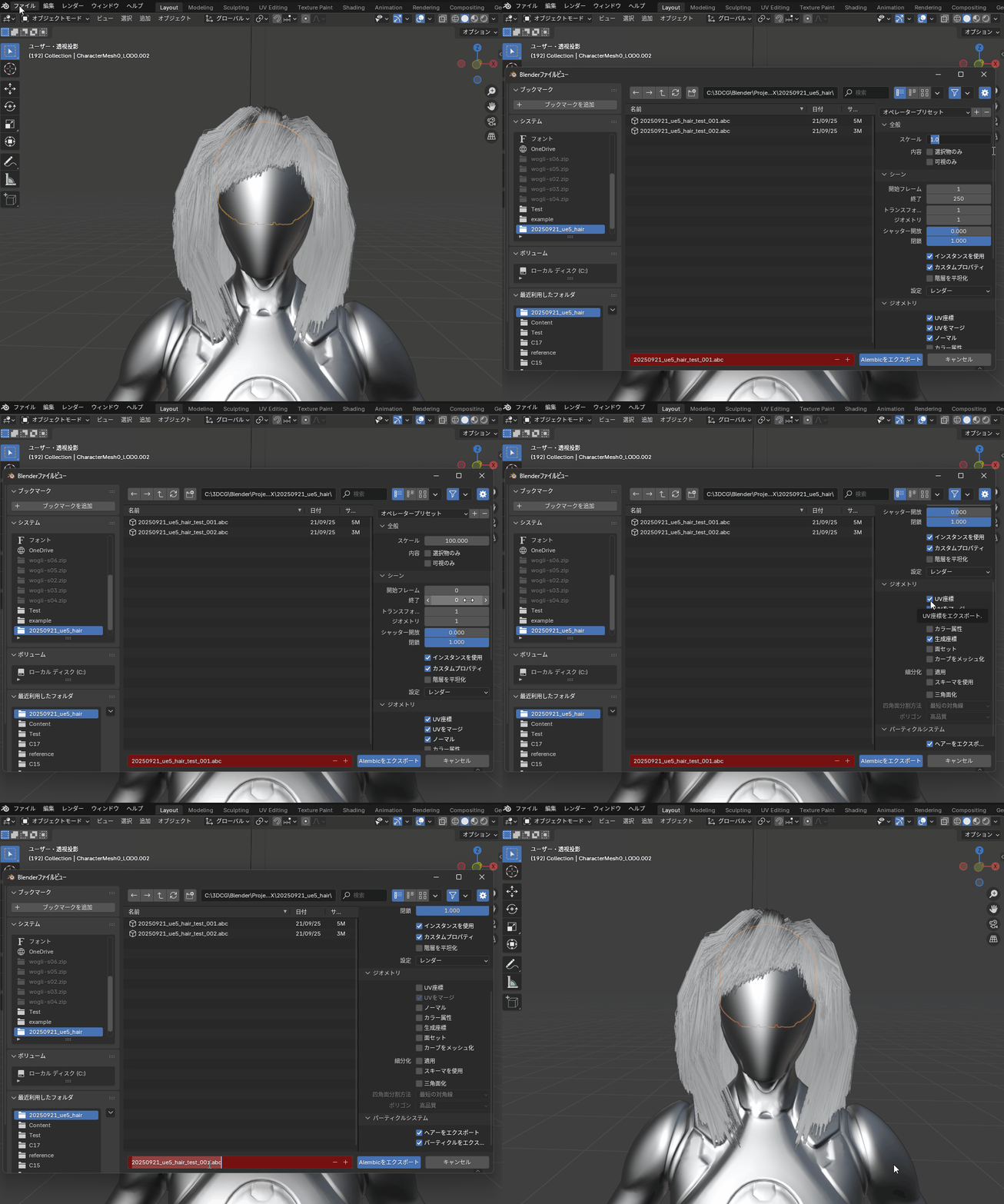
Blenderで作成したヘアーをUE5に読み込むために「ABCファイル(Alenbic )」という形式でエクスポートします。
STEP
ABCファイルをBlenderからエクスポートします。
以下のように設定します。
- 全般
- スケール:100
- 内容:「選択物のみ」「可視のみ」にチェック
- シーン
- 「開始フレーム」:0
- 「終了フレーム」:0
- ジオメトリ
- 「UV座標」などのチェックをすべて外す
STEP
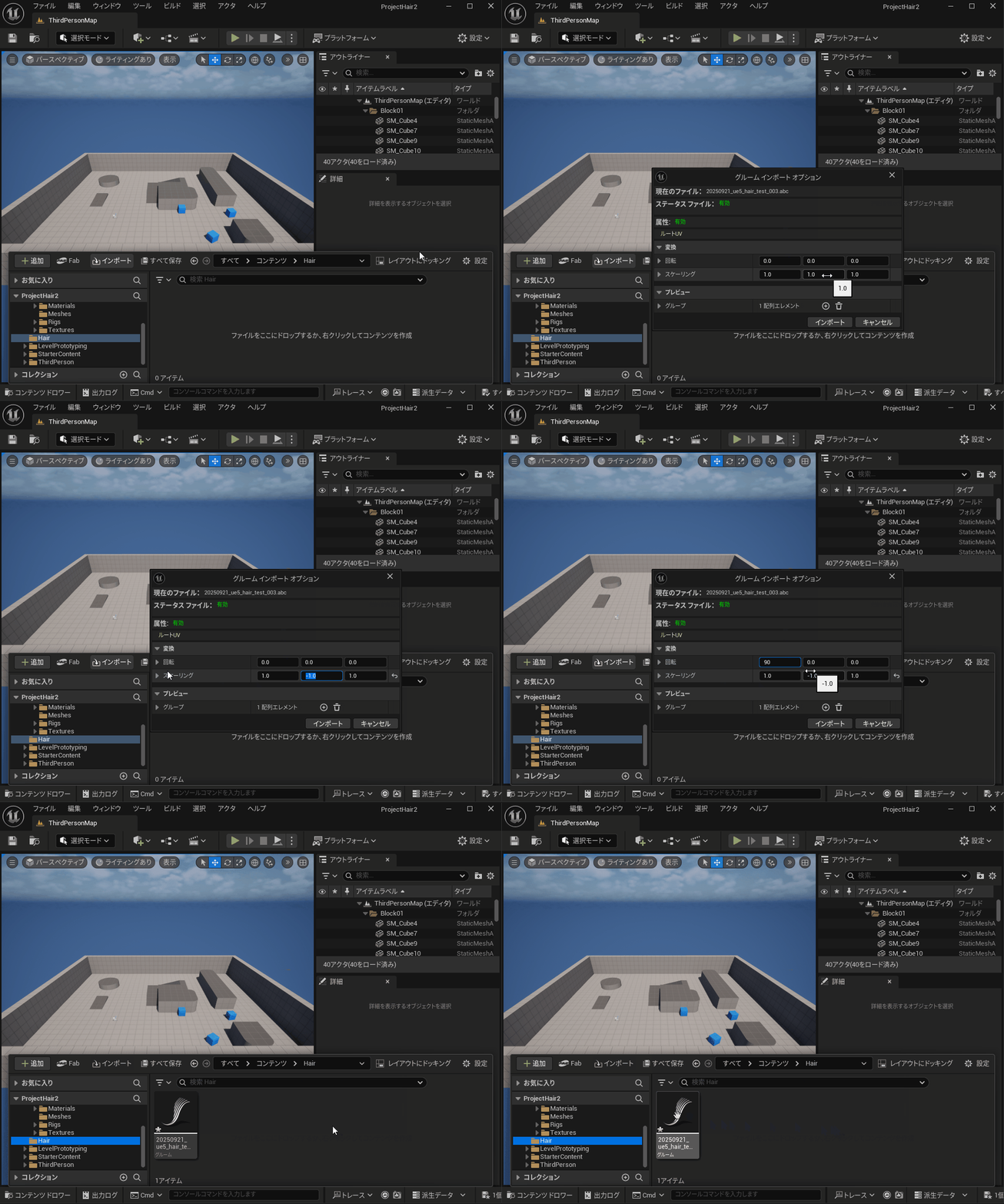
ABCファイルをインポートします。
「グルームインポートオプション」が開くので、以下のように設定します。
- 回転:Xを90° (Y, Zはデフォルトの0のままでOK)
- スケーリング:Yを-1 (X, Zはデフォルトの1のままでOK)
グルームアセットの設定
以下のステップに沿って、グルームアセットを設定し、メッシュオブジェクトと紐づけるためのバインドを作成します。
STEP
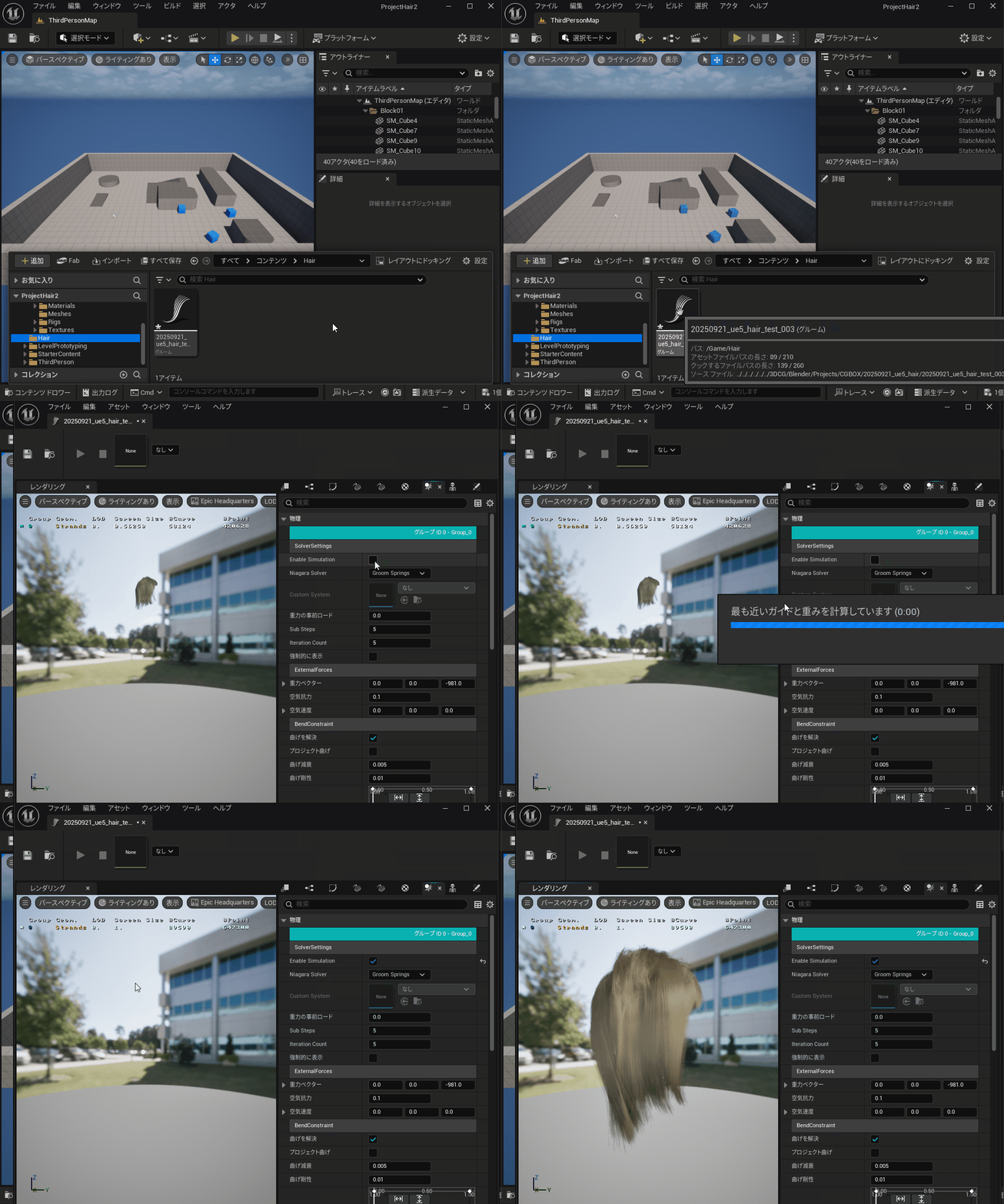
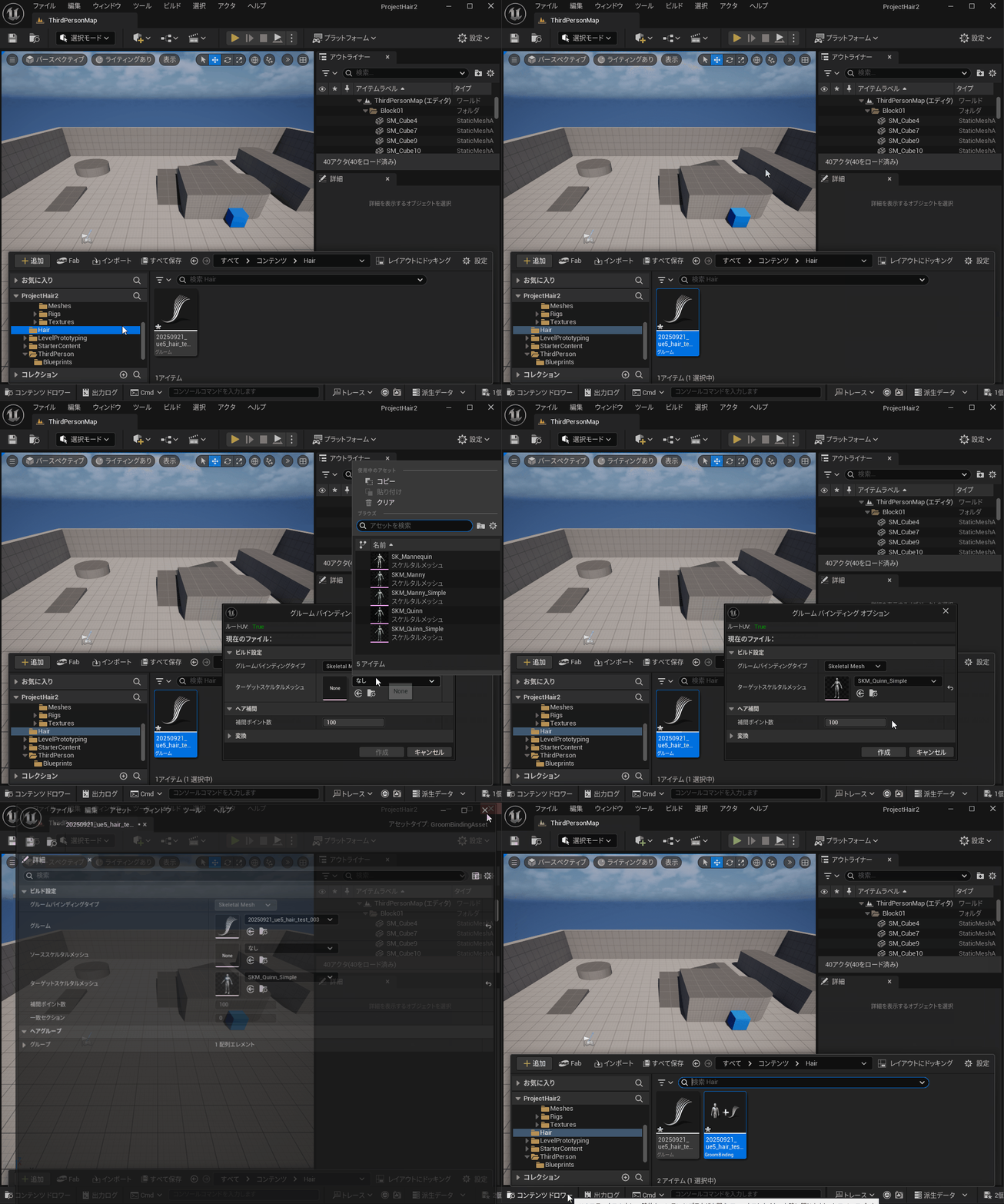
グルームアセットをダブルクリックし、設定画面で「Enable Simulation」をオンにします。
STEP
バインディングを作成します。
グルームアセットを右クリックし、「バインディングを作成」を選択します。
バインディング先のメッシュアセットに「SKM_Quinn_Simple」を設定します。
ブループリントへグルームを追加
作成したグルームとバインディングを、サードパーソンのブループリントに紐づけます。
STEP
コンテンツドロワー上で「ThirdPerson」→「BluePrints」→「BP_ThirdPerson」を開きます。
左上に表示されるアウトライナーの「Mesh」を選択します。
「追加」をクリックして表示される検索バーに「groom」と入力し、グルームコンポーネントを追加します。

STEP
追加したグルームコンポーネントの詳細メニューを開き、「グルーム」の項目からグルームアセットとバインディングアセットを選択します。

STEP
ブループリント編集メニューの「ビューポート」タブを選択し、キャラクターに髪の毛が追加されていることを確認します。
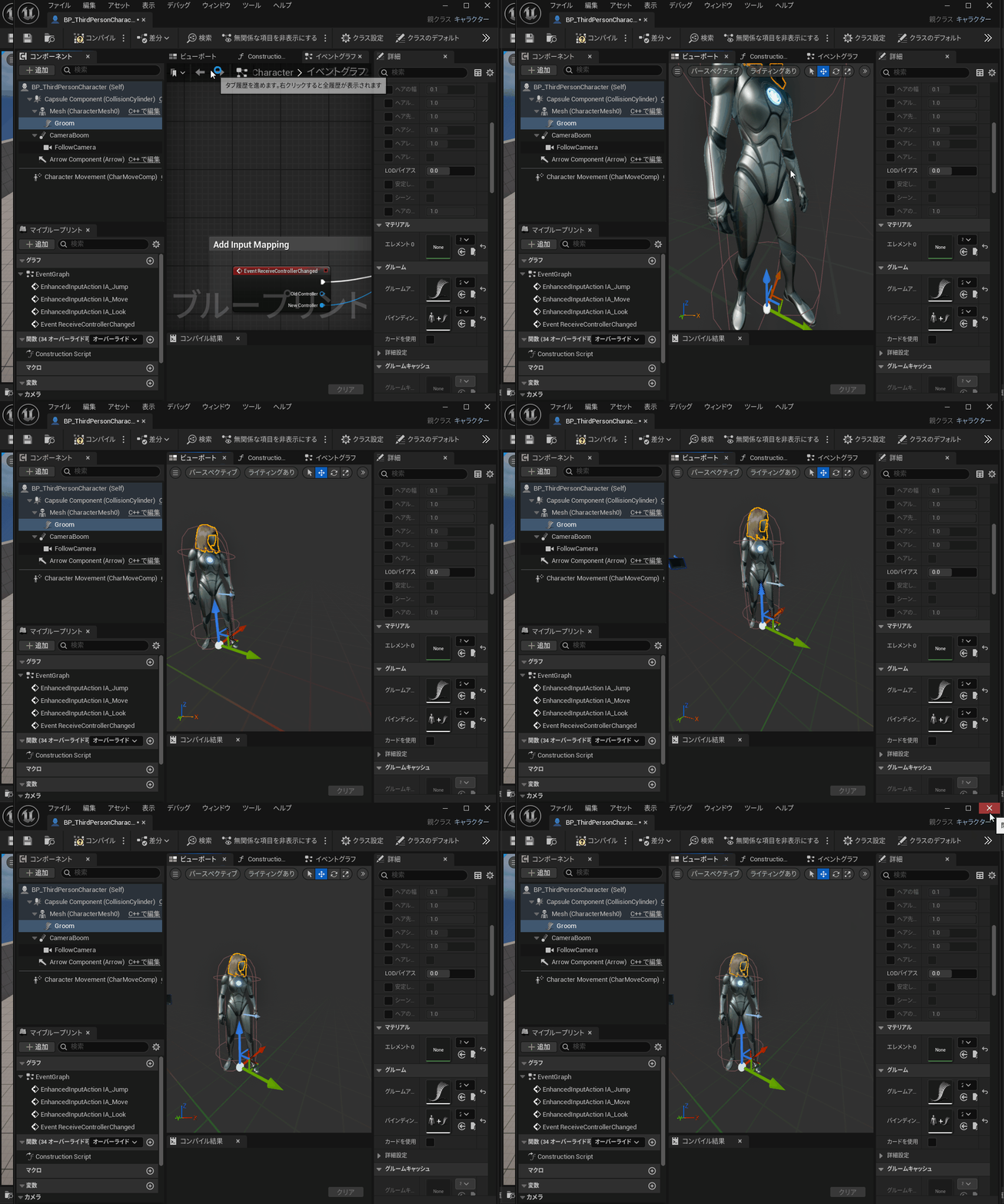
ゲームプレイモード上でキャラクターに髪の毛が追加され、キャラクターの動きに合わせて髪がアニメーションするようになりました。
まとめ
今回は、UE5初心者向けにキャラクターへのヘアーの追加方法を解説してみました。
今回紹介した方法で、髪の毛や毛皮を簡単に作成できるので、ぜひこちらの記事を参考に試していただければと思います。


